Vytvorenie tlačiteľných voucherov s unikátnymi QR kódmi
Tento návod ukazuje, ako v Rewardly vytvoriť tlačiteľný voucher, nastaviť dizajn digitálnej karty a správne umiestniť unikátny QR kód do PDF šablóny. Poznámka: V návode pracujeme s príkladom (CROWN HOUSE). Rovnaký postup platí aj pre iné typy voucherov – odporúčame si vždy poznačiť veľkosť a X/Y pozíciu QR kódu, aby boli všetky šablóny konzistentné.
Napísal Rewardly Team
Posledná aktualizácia Pred 8 mesiacmi
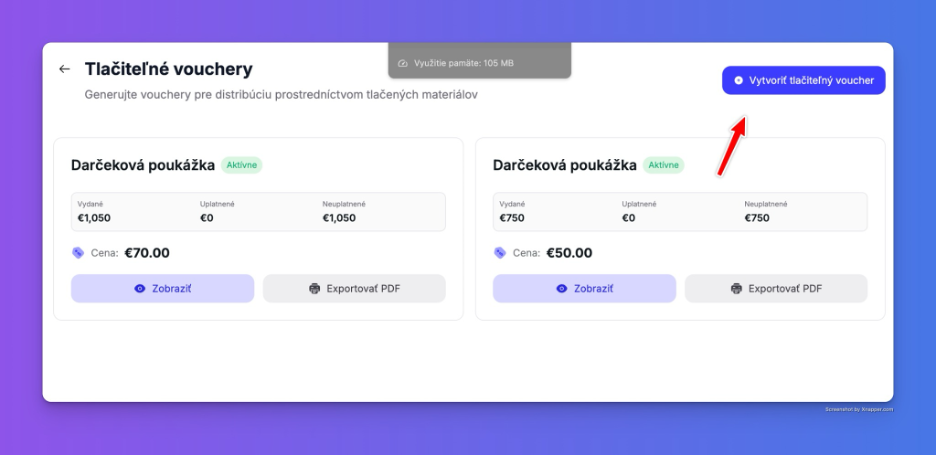
1) Otvorte sekciu Tlačiteľné vouchery
· V Dashboarde prejdite do sekcie Tlačiteľné vouchery.
· Kliknite na tlačidlo Vytvoriť tlačiteľný voucher (vpravo hore).
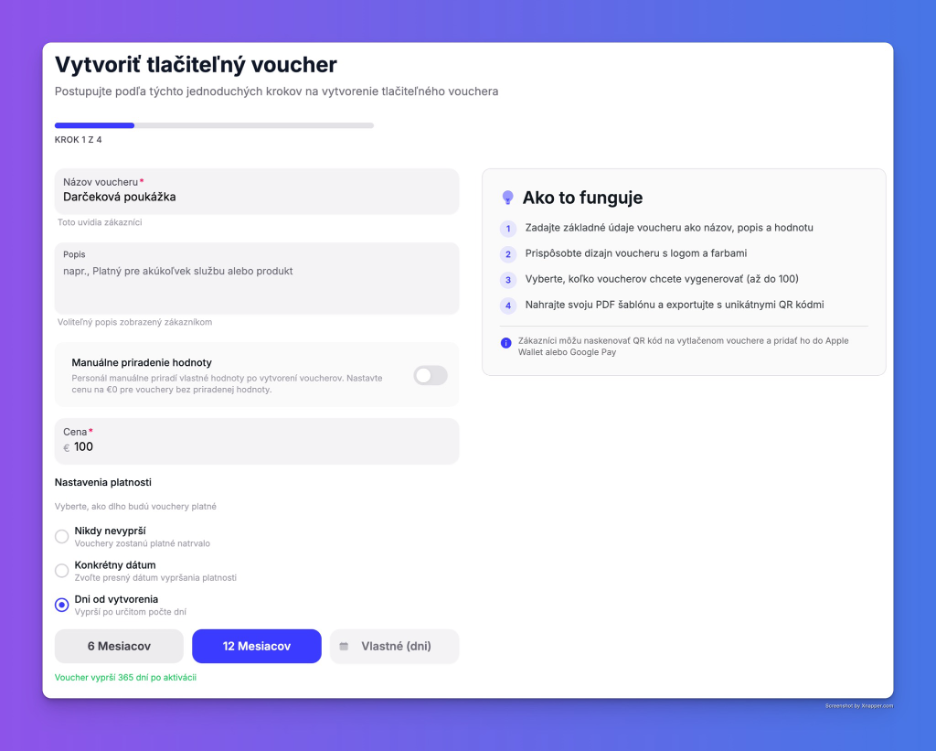
2) Krok 1/4 – Základné údaje voucheru
· Vyplňte Názov voucheru (napr. Darčeková poukážka). Tento názov uvidia zákazníci.
· Voliteľne doplňte Popis (napr. platný na akúkoľvek službu/produkt).
· Nastavte Cenu (hodnotu voucheru).
· V časti Nastavenia platnosti zvoľte, dokedy bude voucher platný (napr. 12 mesiacov od vytvorenia, konkrétny dátum alebo bez expirácie).
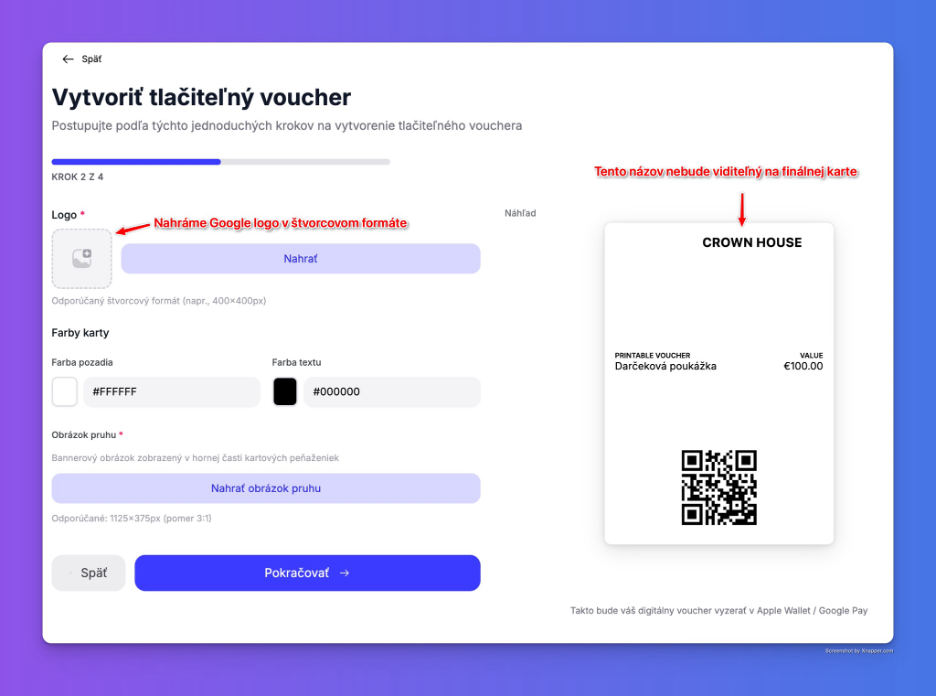
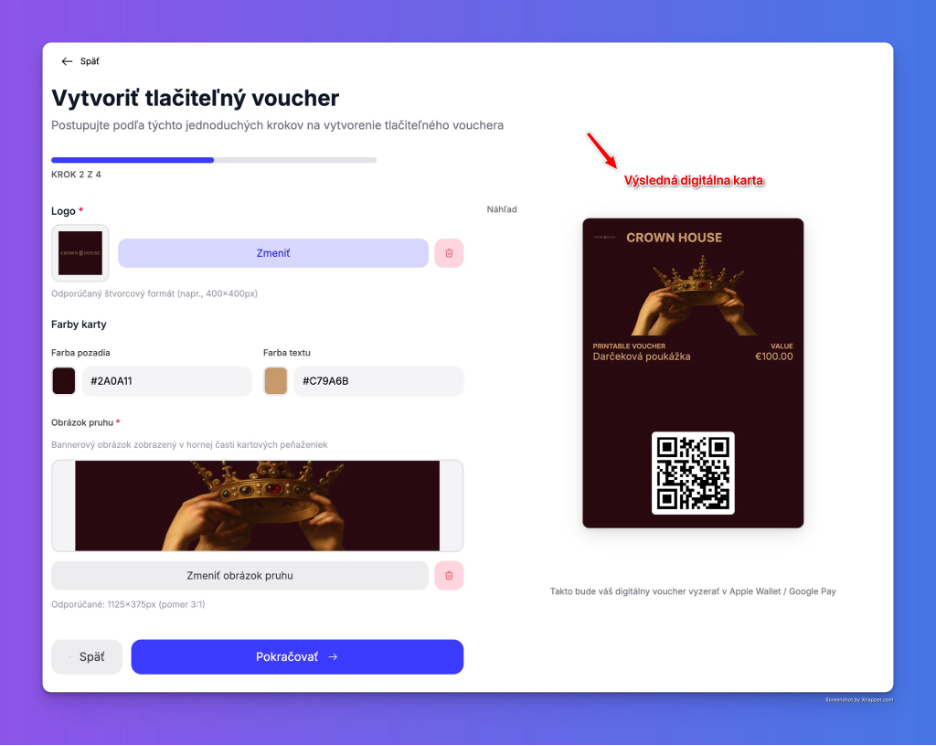
3) Krok 2/4 – Dizajn karty (logo, farby, obrázok pruhu)
· Nahrajte logo v štvorcovom formáte (odporúčané ~400×400 px).
· Nastavte farbu pozadia a farbu textu (HEX).
· Nahrajte obrázok pruhu (banner) – odporúčané 1125×375 px (pomer 3:1).
· Vpravo sledujte náhľad výslednej digitálnej karty.
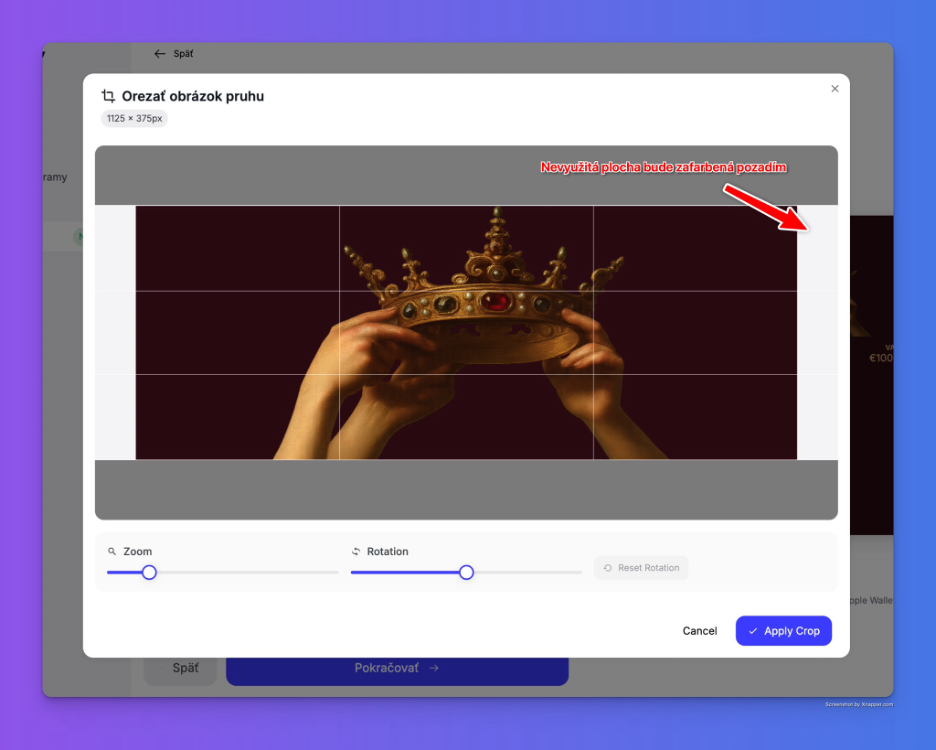
4) Orezanie obrázka pruhu (banneru)
· Po nahratí pruhu sa zobrazí okno Orezať obrázok pruhu.
· Upravte výrez tak, aby bol dôležitý motív v bezpečnej zóne.
· Ak necháte po stranách voľnú plochu, systém ju dofarbí farbou pozadia (preto je dobré vyhnúť sa veľkým bielym okrajom).
· Potvrďte cez Apply Crop.
5) Skontrolujte výsledný náhľad digitálnej karty
· Po nastavení farieb, loga a pruhu skontrolujte náhľad.
· Ak je všetko v poriadku, kliknite na Pokračovať.
6) Krok 3/4 – Množstvo voucherov
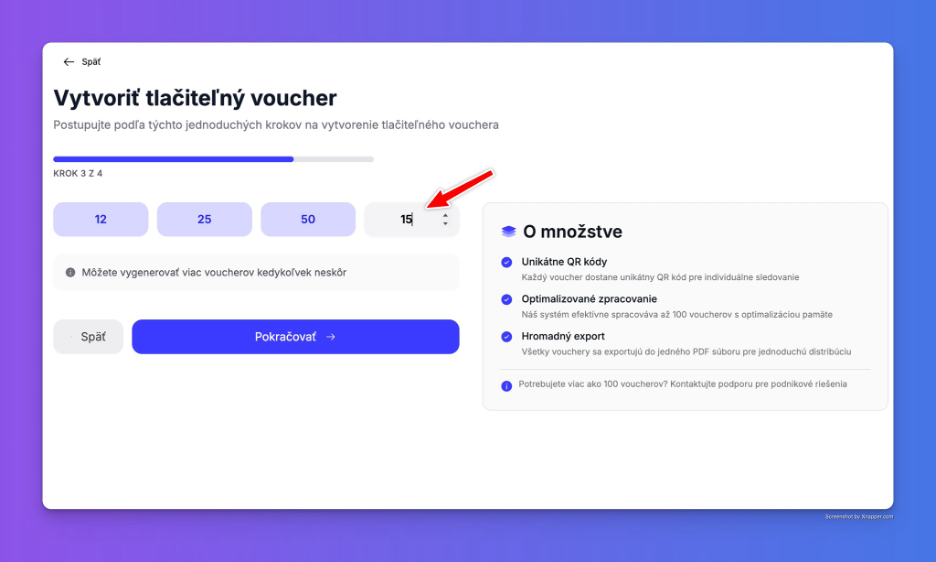
· Vyberte, koľko voucherov chcete vygenerovať (max. 100).
· Môžete použiť rýchle voľby (12/25/50) alebo zadať vlastné číslo.
· Potvrďte cez Pokračovať.
7) Pripravte si PDF náhľad – určite pozíciu QR kódu
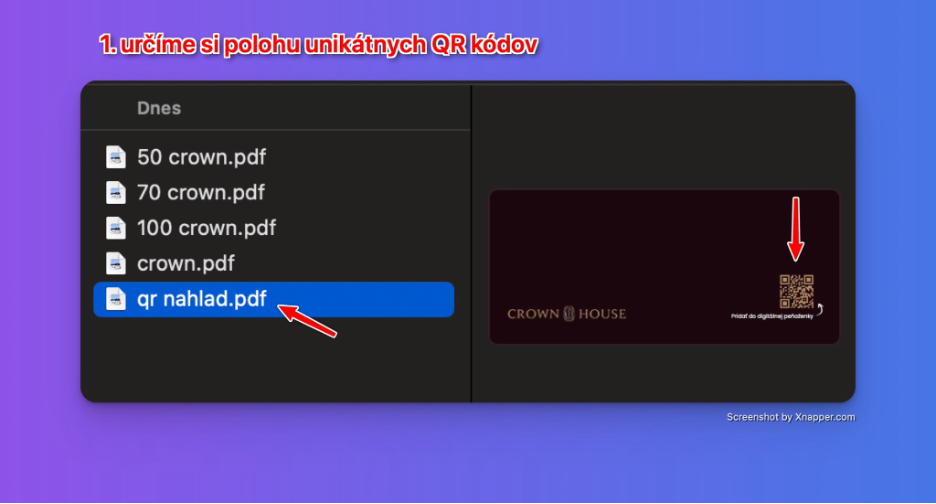
· Pred finálnym generovaním odporúčame otvoriť PDF náhľad (napr. qr nahlad.pdf).
· Poznačte si, kde má byť QR kód umiestnený (aby prekryl pôvodný QR v šablóne).
8) Krok 4/4 – Nahrajte PDF šablónu a nastavte veľkosť QR
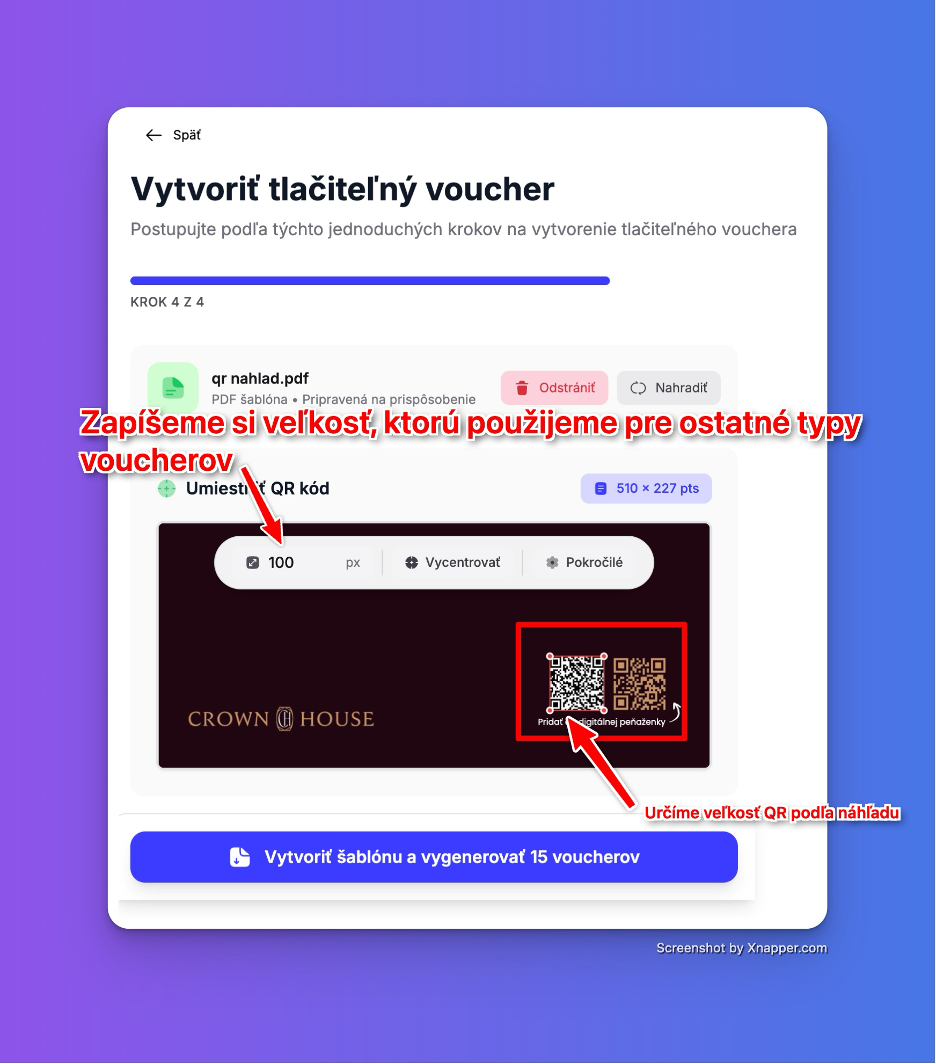
· V kroku 4/4 nahrajte vašu PDF šablónu (napr. qr nahlad.pdf).
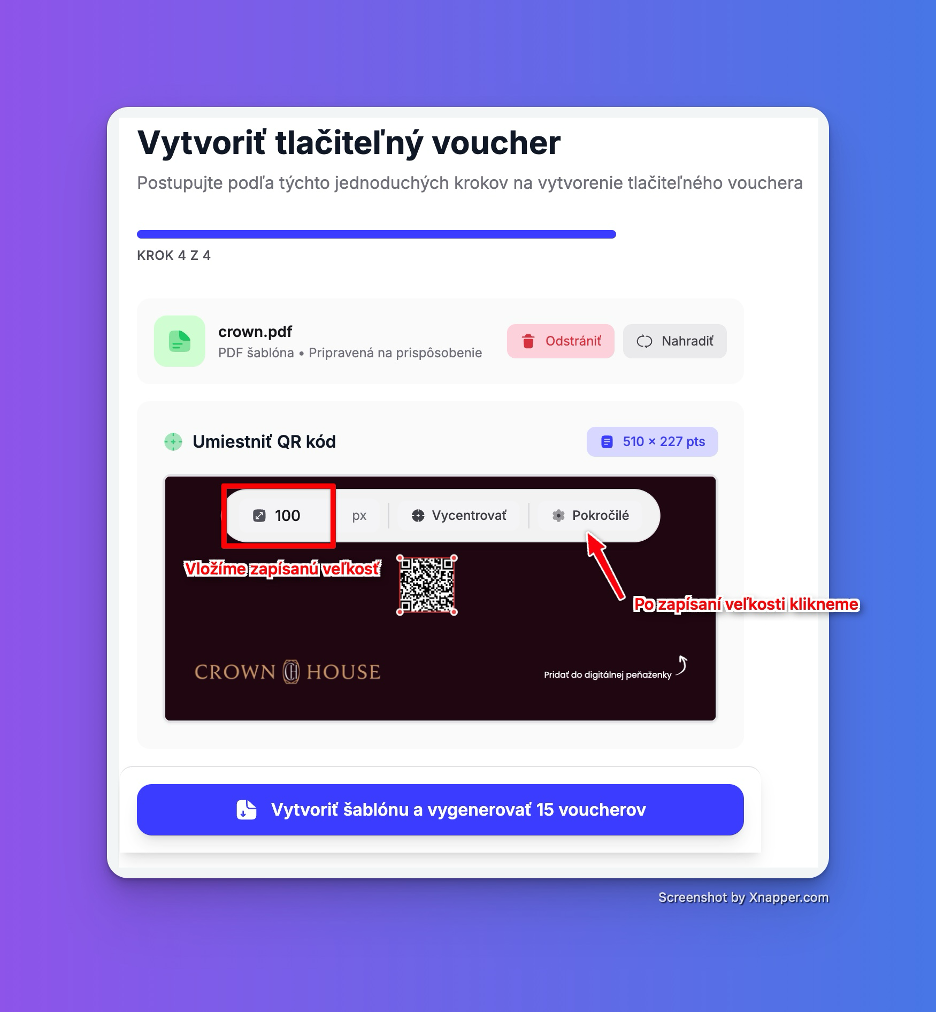
· Kliknite na Umiestniť QR kód a nastavte veľkosť (v príklade 100 px).
· Veľkosť si zapíšte – využijete ju pri ďalších typoch voucherov pre jednotný dizajn.
9) Otvorte Pokročilé nastavenia
· Pre presné umiestnenie QR kódu kliknite na Pokročilé.
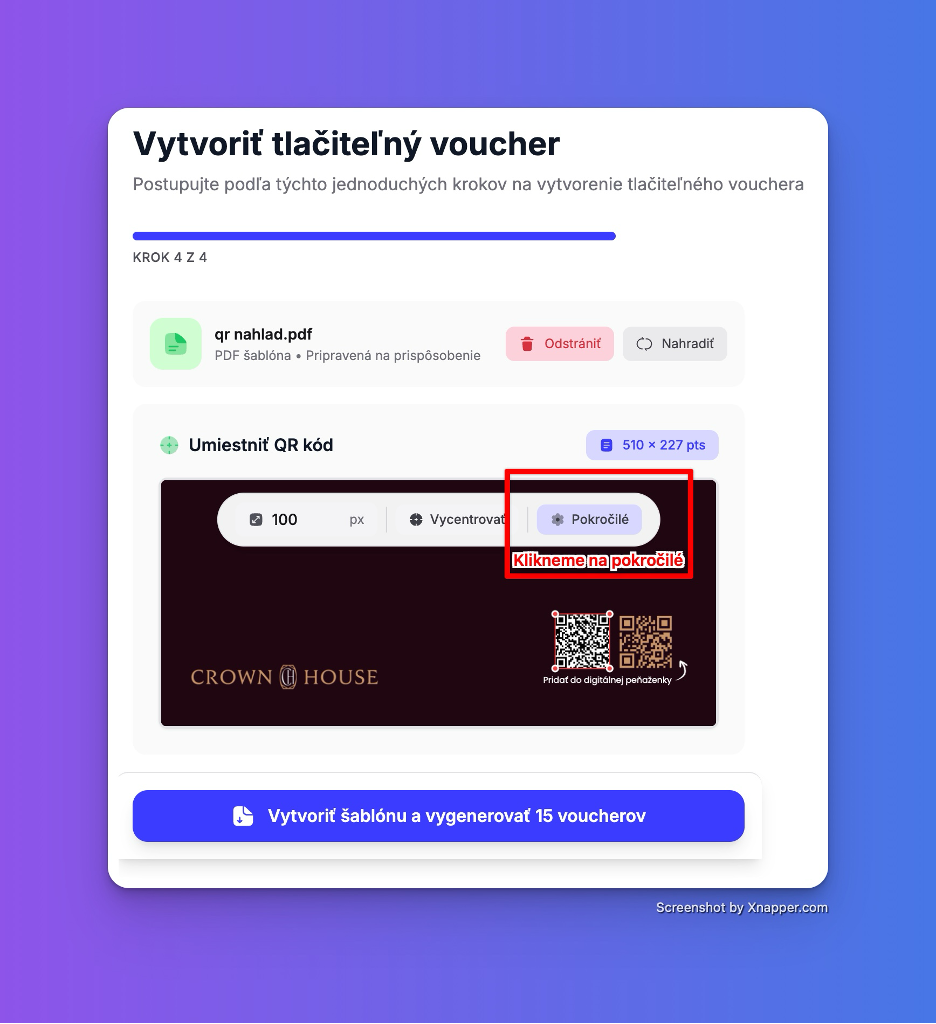
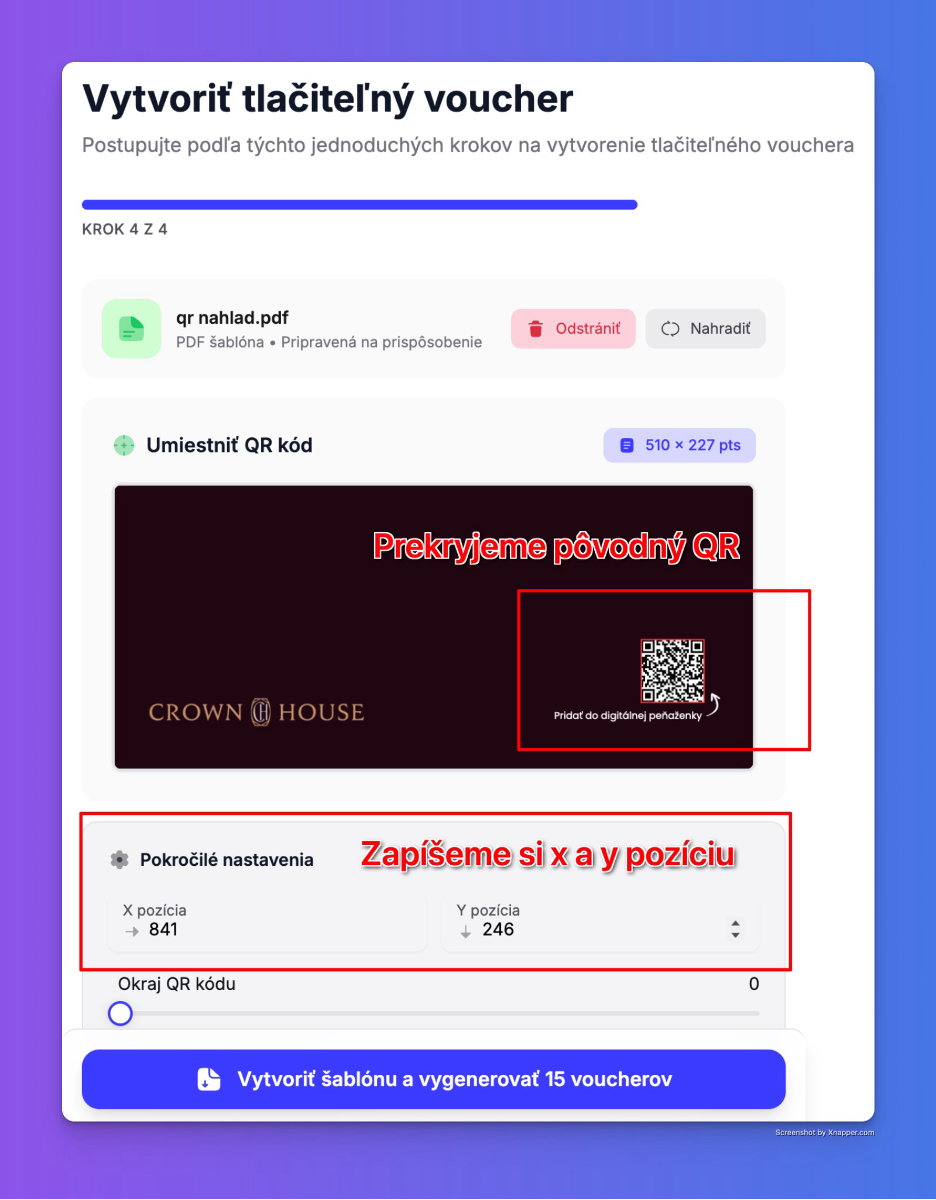
10) Nastavte X/Y pozíciu a prekryte pôvodný QR
· V Pokročilých nastaveniach nastavte presnú X pozíciu a Y pozíciu
(v príklade X=841, Y=246).
· Cieľ: nový QR kód má prekryť pôvodný QR v PDF šablóne.
· Opäť si poznačte hodnoty X/Y – využijete ich pri ďalších šablónach.
· Nakoniec kliknite na Vytvoriť šablónu a vygenerovať vouchery.
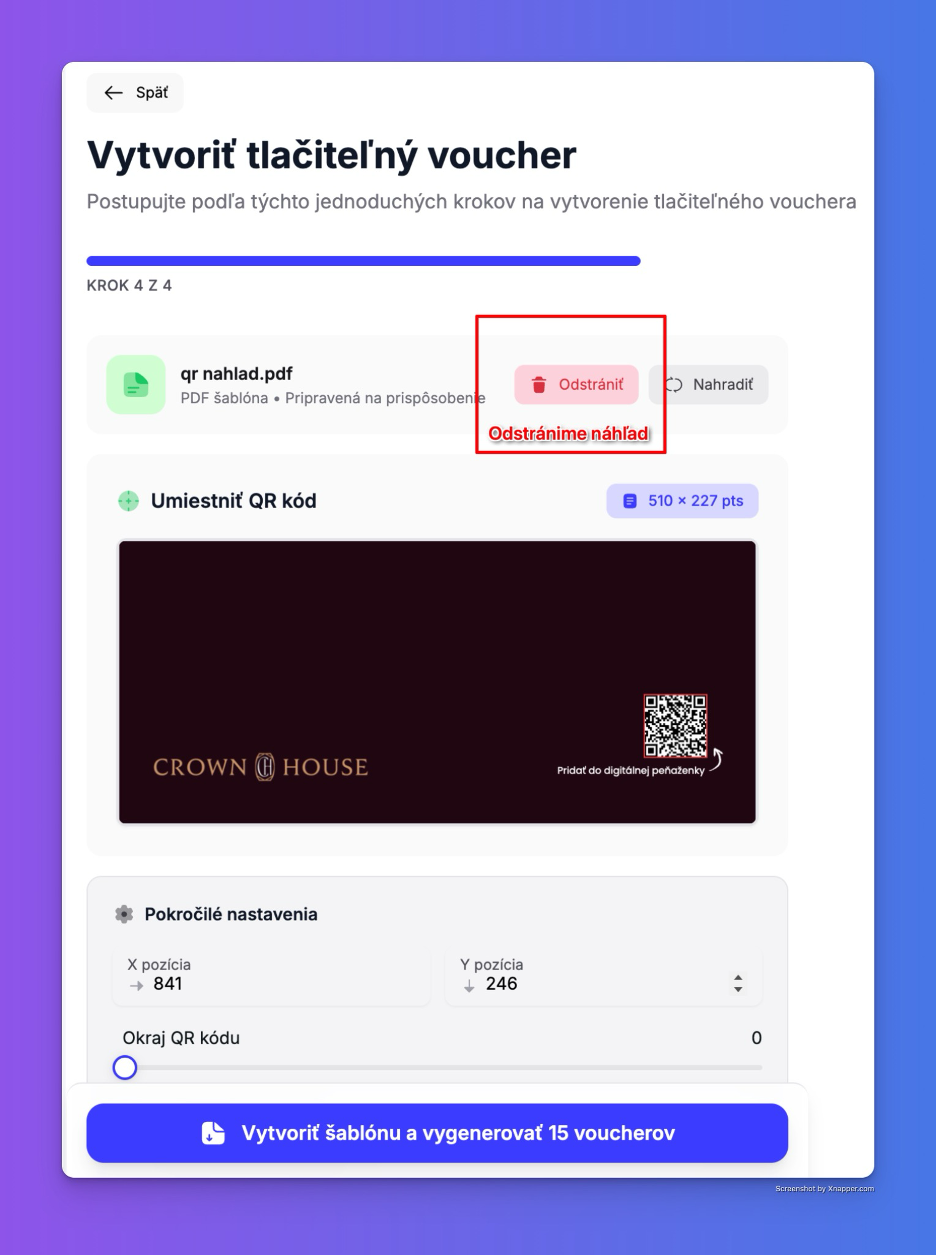
11) Odstráňte PDF náhľad (šablónu) s QR kódom
· Ak chcete vytvoriť ďalší typ voucheru (alebo upraviť šablónu), najprv odstráňte aktuálny PDF náhľad kliknutím na Odstrániť.
· Tým uvoľníte miesto na nahratie novej PDF šablóny.
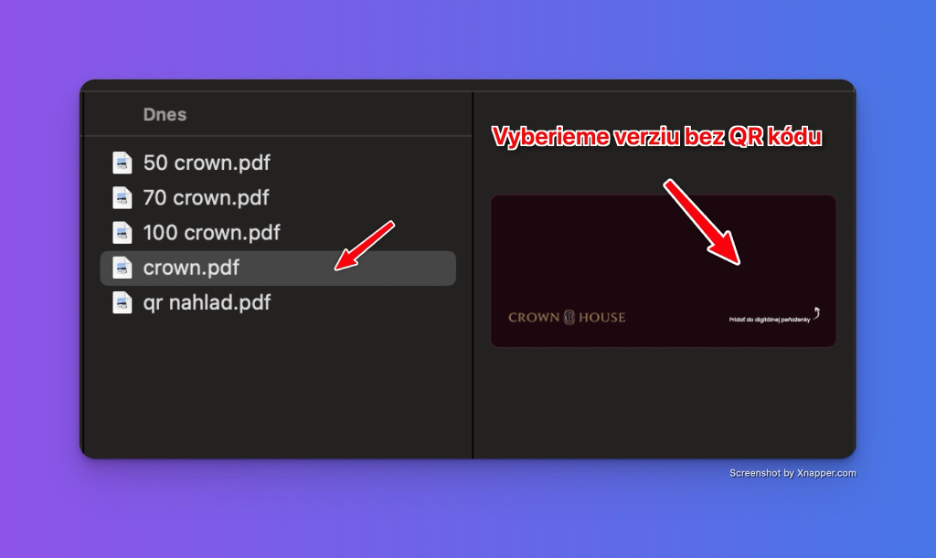
12) Vyberte správnu verziu PDF šablóny (bez QR kódu)
· Pri výbere PDF použite verziu, ktorá neobsahuje pôvodný (statický) QR kód.
· V praxi to býva súbor bez označenia „qr nahľad“ – napr. crown.pdf.
13) Nastavte uloženú veľkosť QR a pokračujte do Pokročilých
· V poli veľkosti QR zadajte hodnotu, ktorú ste si predtým poznamenali (v príklade 100 px).
· Po nastavení veľkosti kliknite na Pokročilé, aby ste vedeli vložiť presnú pozíciu.
14) Nastavte farbu/pozadie QR (voliteľné)
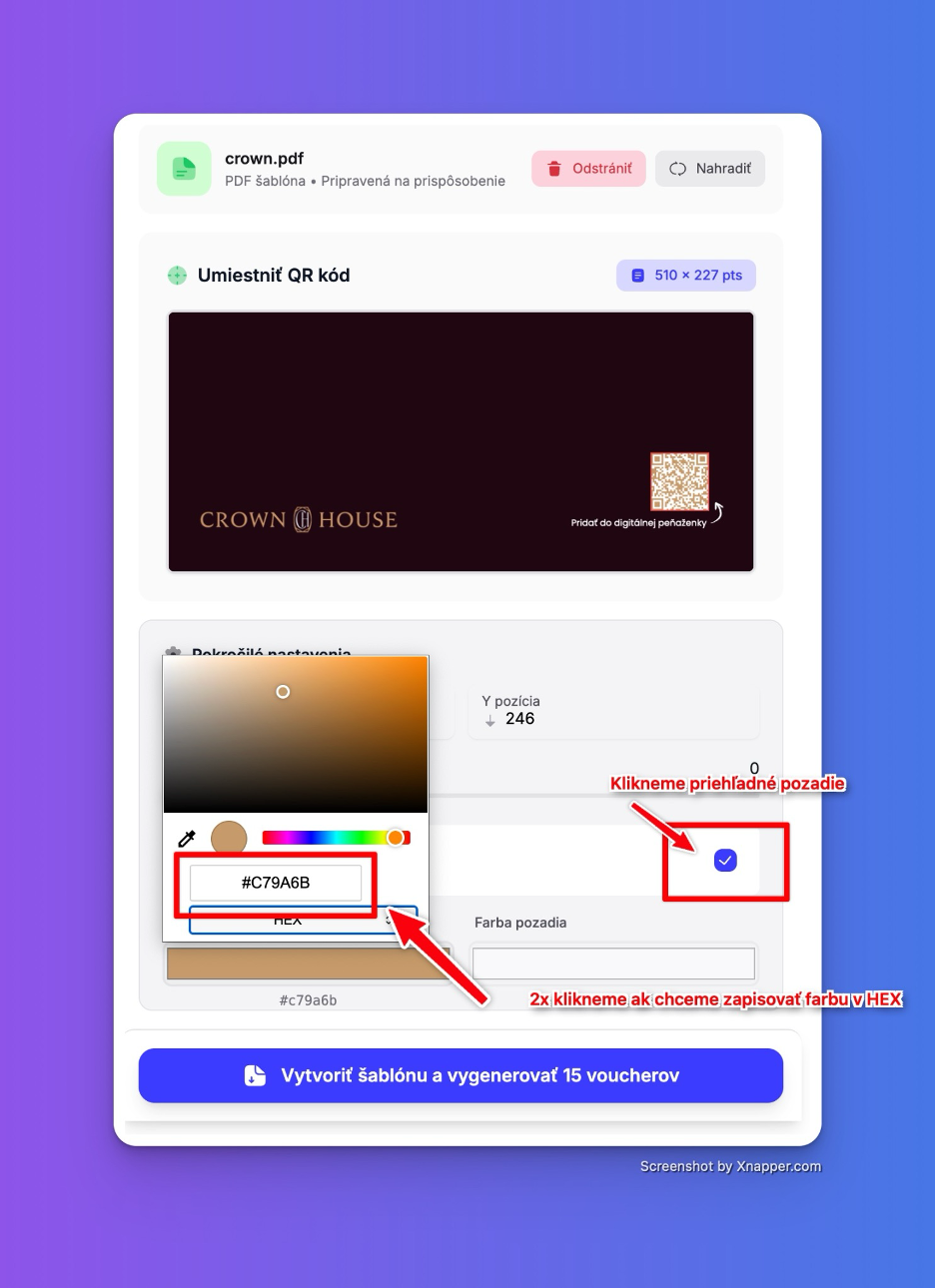
· Ak chcete, aby QR lepšie sedelo s dizajnom, môžete upraviť farbu alebo pozadie.
· Pri zadávaní farby v HEX: dvojkliknite do poľa a vložte kód (v príklade #C79A6B).
· Zmeny potvrďte kliknutím na ikonu ✓.
15) Vygenerujte vouchery a skontrolujte výsledné PDF
· Kliknite na Vytvoriť šablónu a vygenerovať vouchery.
· Systém vytvorí jeden PDF súbor, kde má každý voucher unikátny QR kód.
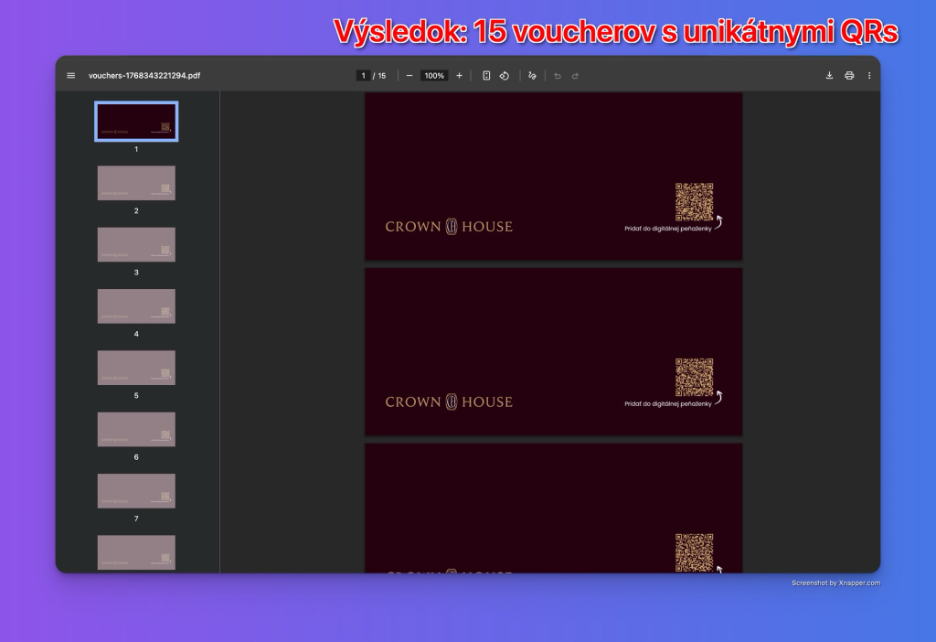
HOTOVO. Do tlače nezabudnite pridať prednú stranu vouchra a môžete predávať. :)
Bolo to užitočné?
Stále potrebujete pomoc? Opýtajte sa tímu