Zdieľanie karty
Tento návod Vám krok za krokom ukáže, ako nastaviť zdieľanie vytvorenej karty s používateľmi v aplikácii Rewardly.
Napísal Rewardly Team
Posledná aktualizácia Pred 4 mesiacmi
Ako nastaviť zdieľanie počas vytvorenia karty:
Vyberte si spôsob zdieľania karty
Vyberte si možnosť Otvorené pre všetkých, ak chcete kartu zdieľať s kýmkoľvek pomocou odkazu alebo QR kódu. Ak by ste chceli kartu zdieľať len s určitými zákazníkmi, tak si vyberte možnosť Len na pozvánku.
Kliknite na Vytvoriť program
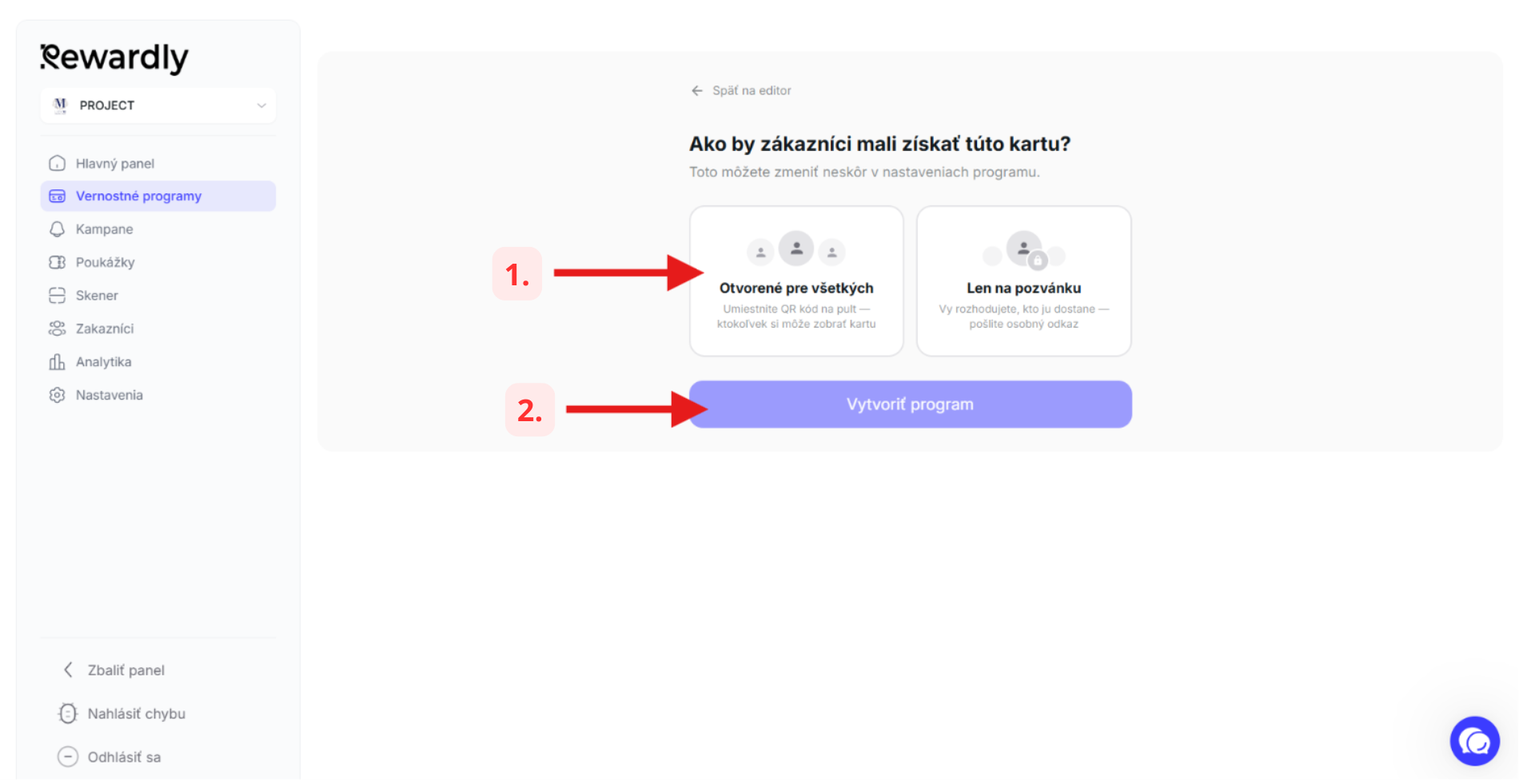
Ak ste vybrali možnosť Otvorené pre všetkých:
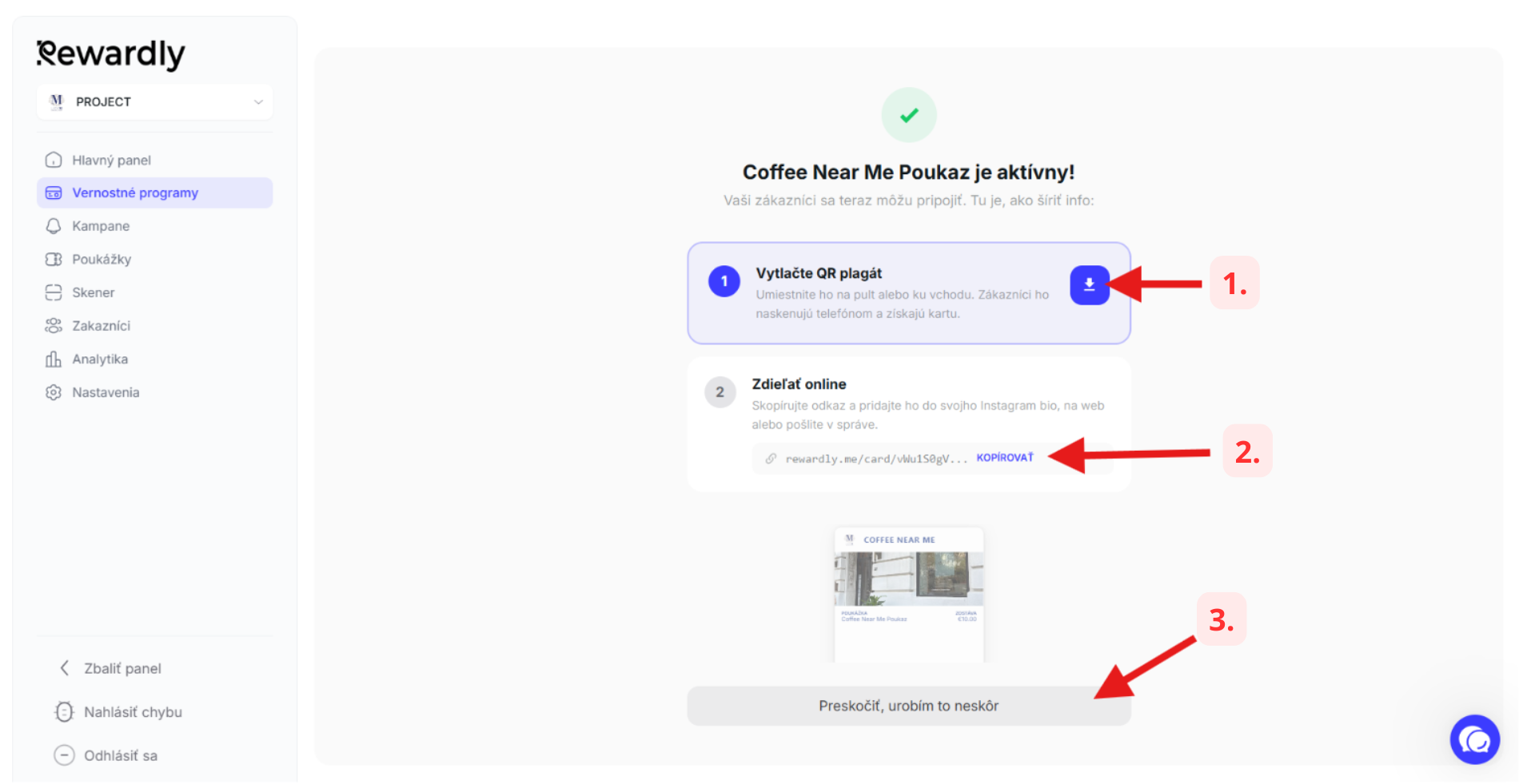
Stiahnutie plagátu s QR kódom
Plagát si následne môžete vytlačiť a umiestniť na prevádzku.
Skopírovanie odkazu na zdieľanie karty
Po naskenovaní kódu alebo kliknutí na odkaz si zákazníci môžu pridať vytvorenú kartu do peňaženky a používať ju.
Preskočenie sekcie
Plagát s kódom a aj odkaz na zdieľanie sú prístupné na uloženie aj neskôr, pri kliknutí na už vytvorenú kartu vo vernostných programoch.
Ak ste vybrali možnosť Len na pozvánku:
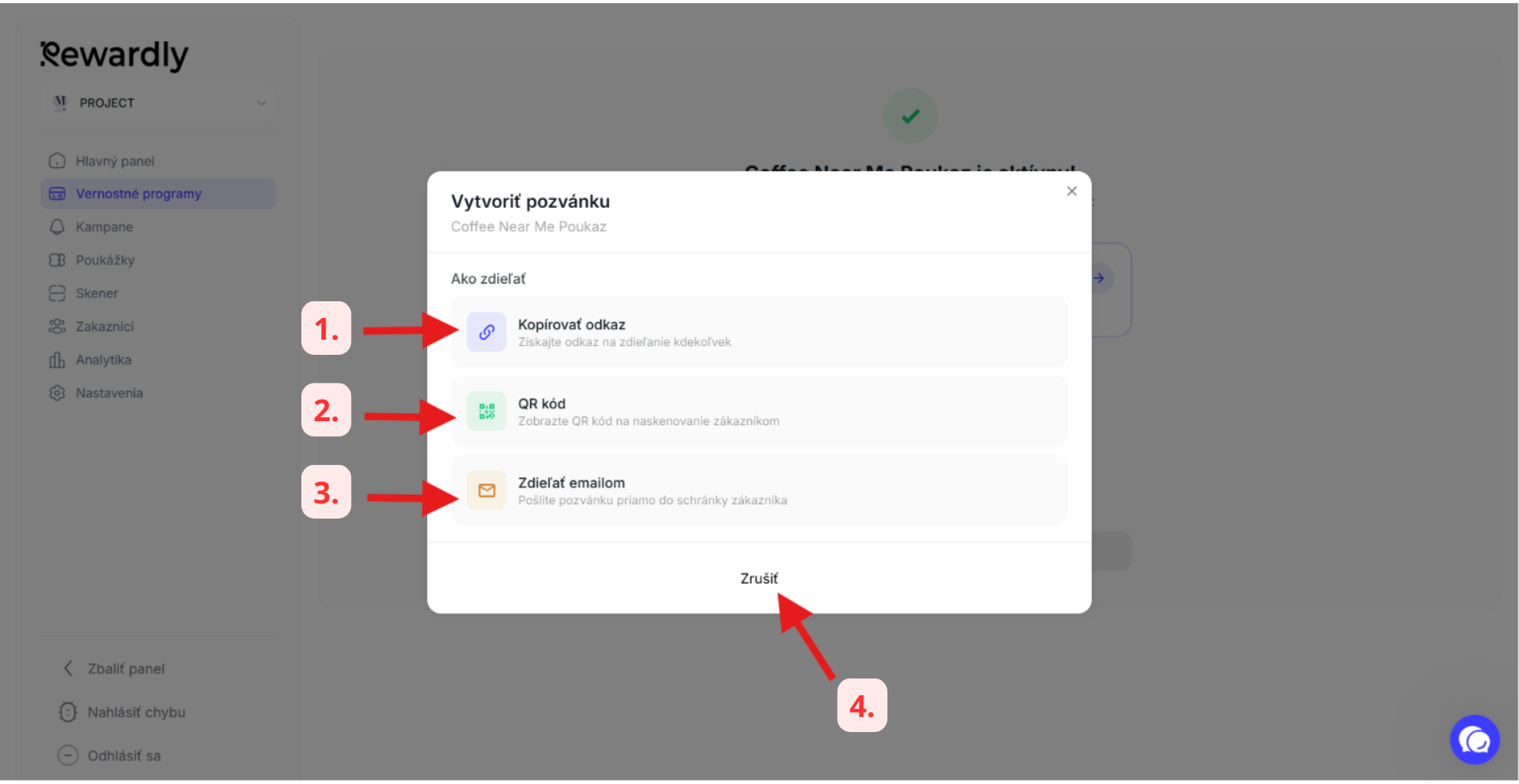
Skopírovanie odkazu na zdieľanie karty
Po naskenovaní kódu alebo kliknutí na odkaz si zákazníci môžu pridať vytvorenú kartu do peňaženky a používať ju. Tento odkaz alebo kód môžete zazdieľať len s tými zákazníkmi, ktorým chcete danú kartu sprístupniť.
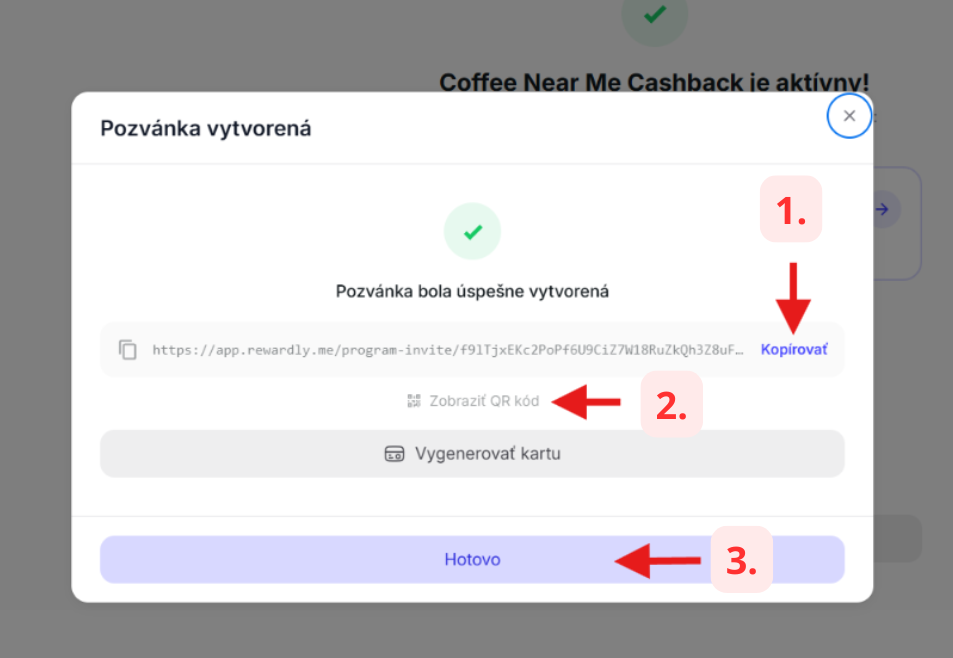
Skopírovanie odkazu
Zobrazenie QR kódu
Ukončenie sekcie
Zobrazenie QR kódu
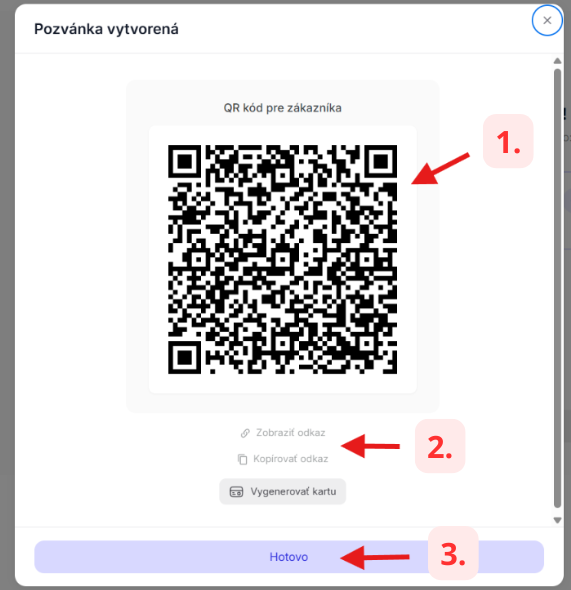
Zobrazený QR kód
Tento kód môžete dať naskenovať zákazníkom, ktorým danú kartu chcete sprístupniť.
Zobrazenie/skopírovanie odkazu
Tento odkaz môžete zazdieľať zákazníkom, ktorým danú kartu chcete sprístupniť.
Zatvorenie sekcie
Zdieľanie mailom
V tejto sekcii môžete pozvať zákazníkov do programu pomocou mailu.
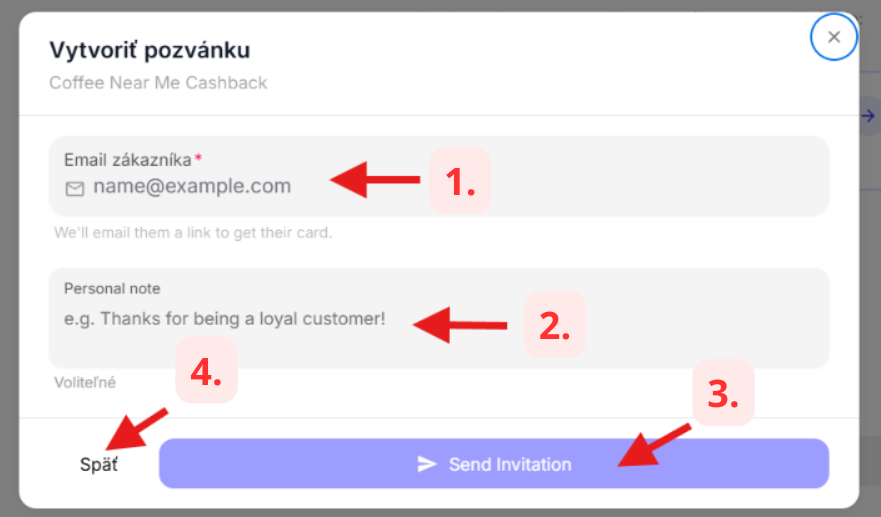
Nastavenie emailu zákazníka
Na daný email sa následne odošle pozvánka do programu.
Nastavenie personalizovaného odkazu
Do obsahu mailu môžete pripísať personalizovaný odkaz pre daného zákazníka.
Odoslanie emailu
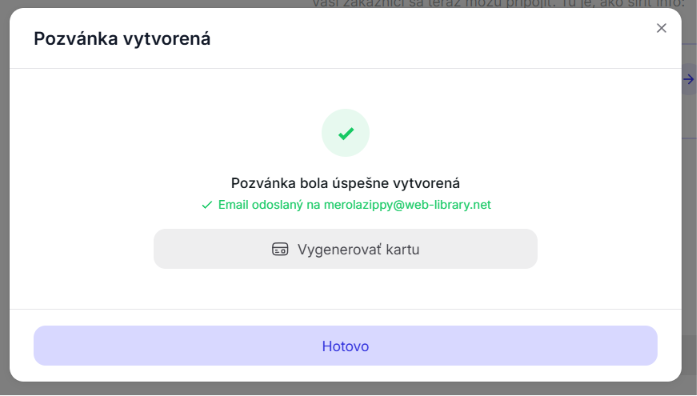
Po odoslaní môžete zatvoriť okno cez tlačidlo Hotovo
Navigácia späť
Zatvorenie okna
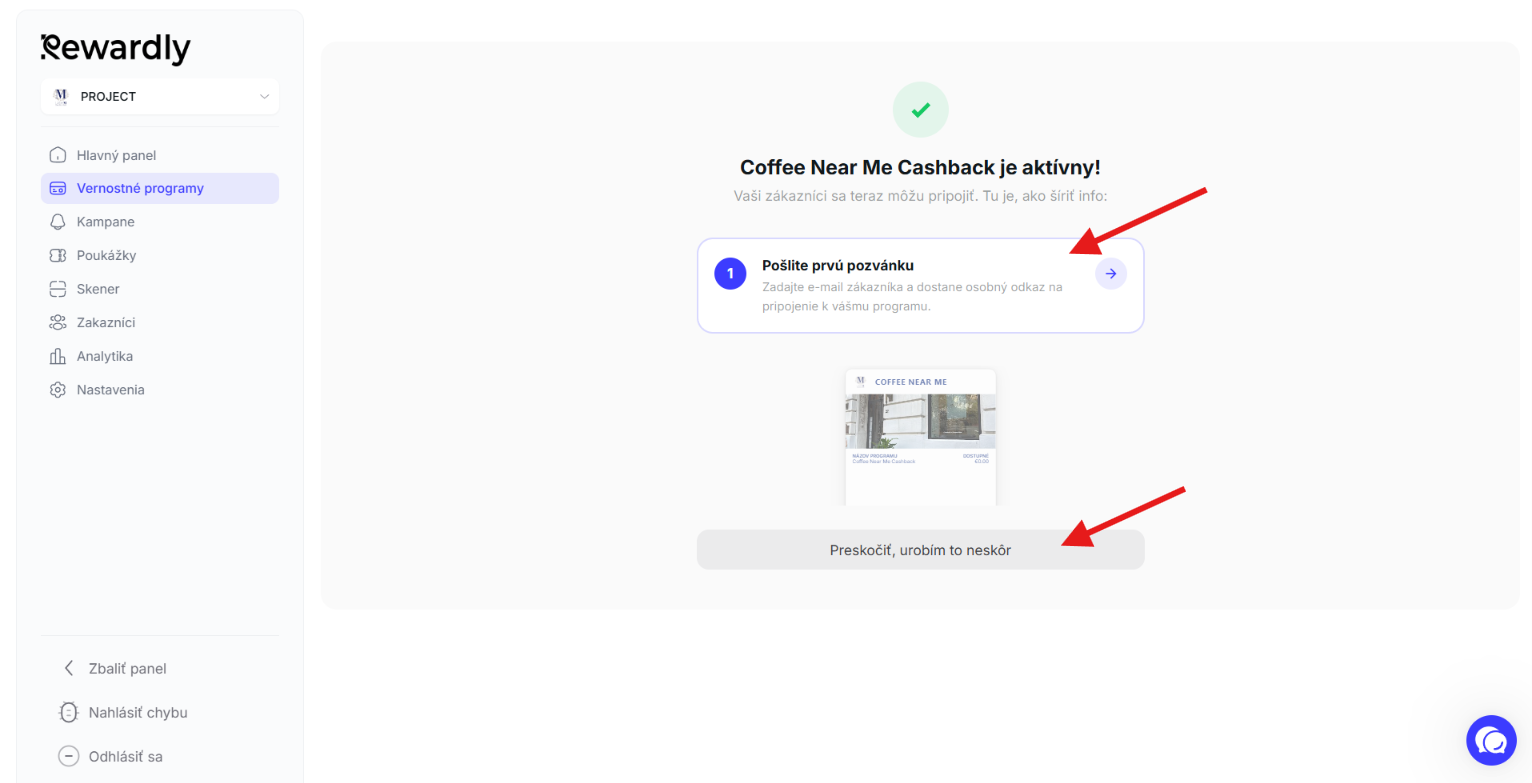
Toto okno si dokážete opäť otvoriť kliknutím na Pošlite prvú pozvánku.
Preskočenie sekcie
Ak chcete opustiť túto sekciu, tak kliknite na tlačidlo Preskočiť, urobím to neskôr. Plagát s kódom a aj odkaz na zdieľanie sú prístupné na uloženie aj neskôr, pri kliknutí na už vytvorenú kartu vo vernostných programoch.
Ako sa dostať ku možnostiam zdieľania už vytvorenej karty:
V ľavom bočnom paneli v sekcii Vernostné programy si rozkliknite vytvorenú kartu, ktorú chcete zdieľať cez tlačidlo Upraviť program.
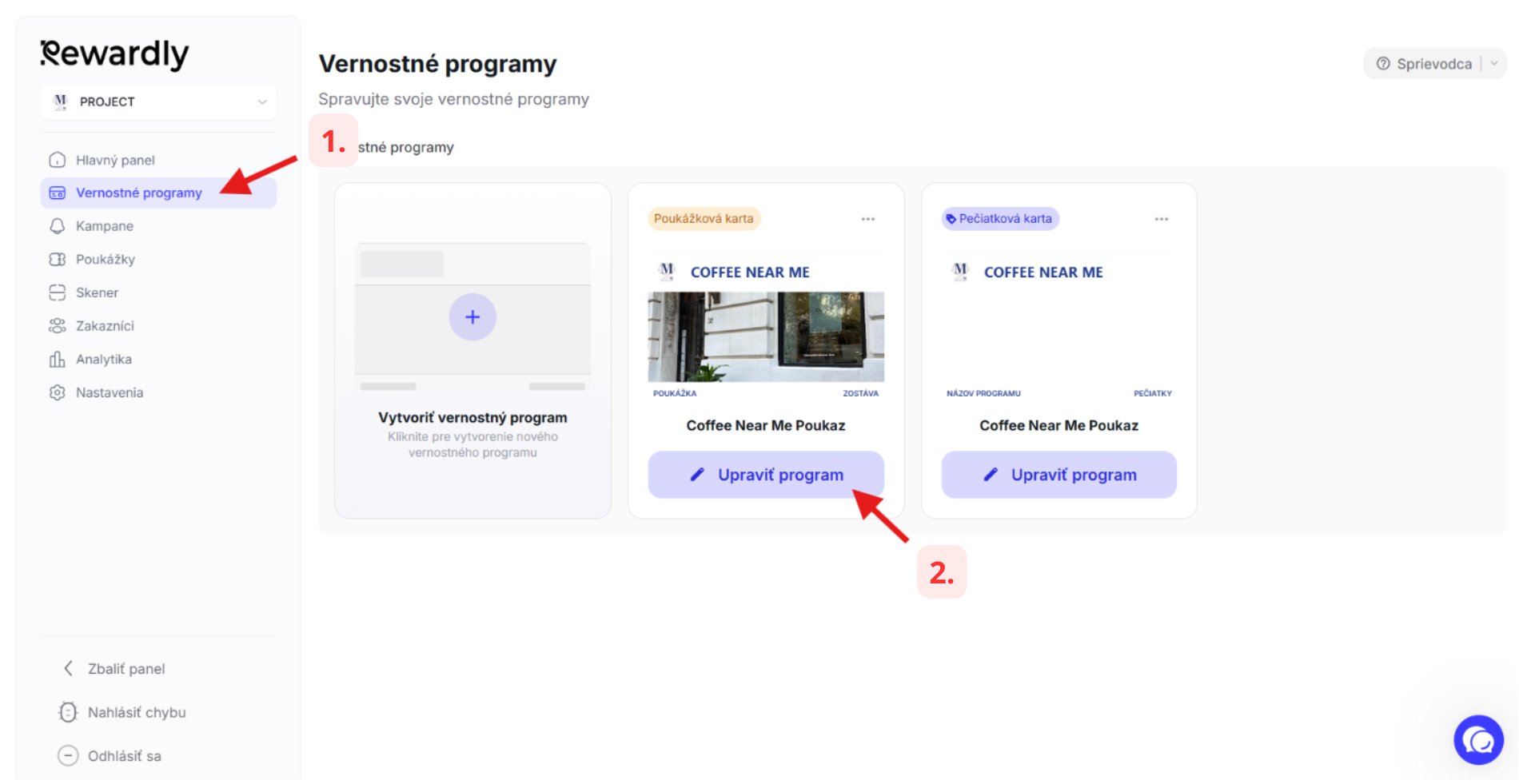
Po rozkliknutí karty uvidíte možnosti zdieľania. Pokiaľ je karta verejná, tak Vám aplikácia ukáže nasledovné možnosti:
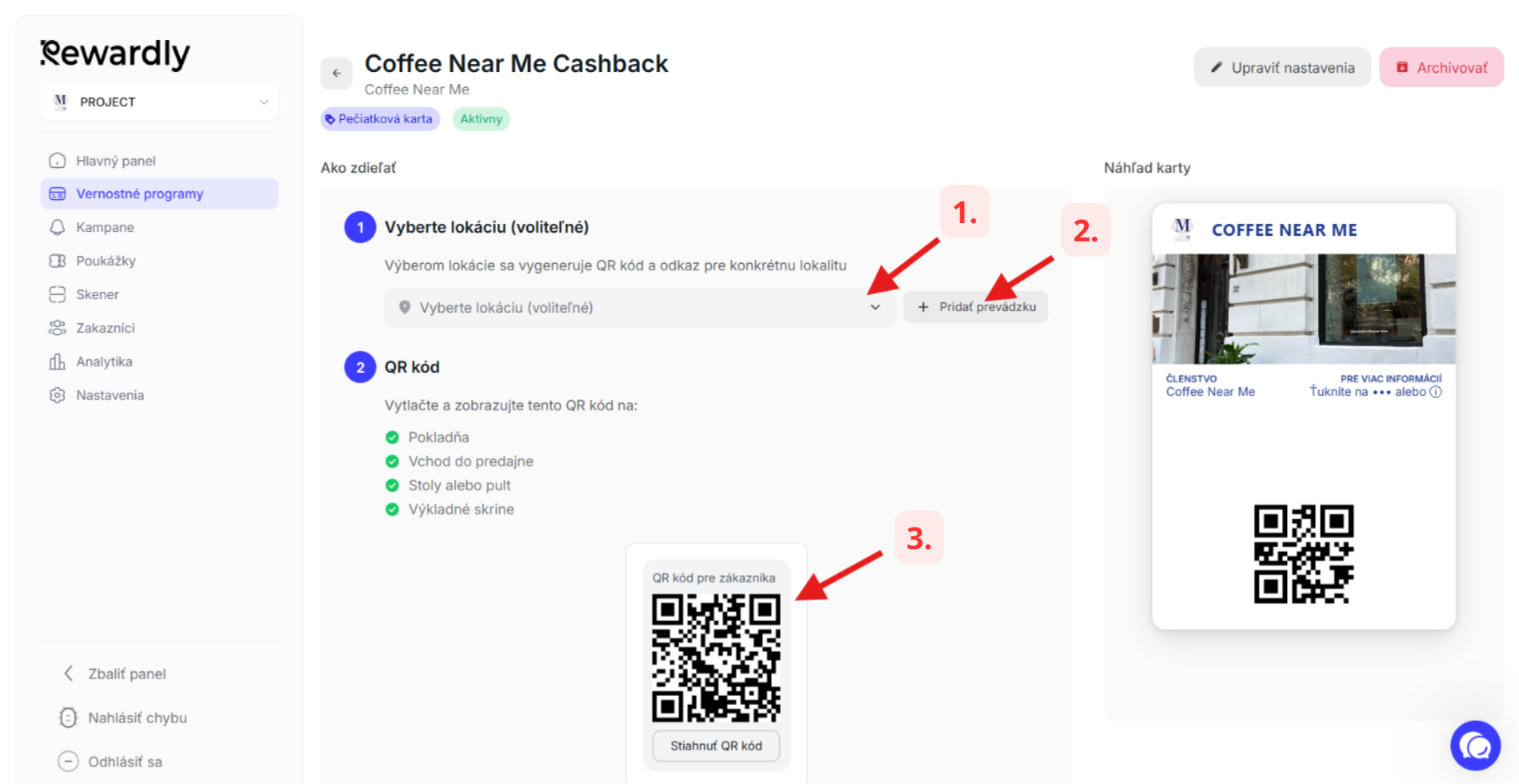
Výber lokácie
Môžete si vybrať z už vytvorených lokácií v aplikácii. Po výbere sa Vám pregeneruje QR kód, ktorý vidíte nižšie na stránke tak, aby bol špecifický len pre danú lokáciu.
Pridanie prevádzky
V prípade, že ešte v aplikácii nemáte vytvorené prevádzky Vašej firmy, tak si ich môžete vytvoriť pomocou tohto tlačidla.
QR kód
Zákazníci si dokážu pridať kartu do elektronickej peňaženky po naskenovaní daného QR kódu.
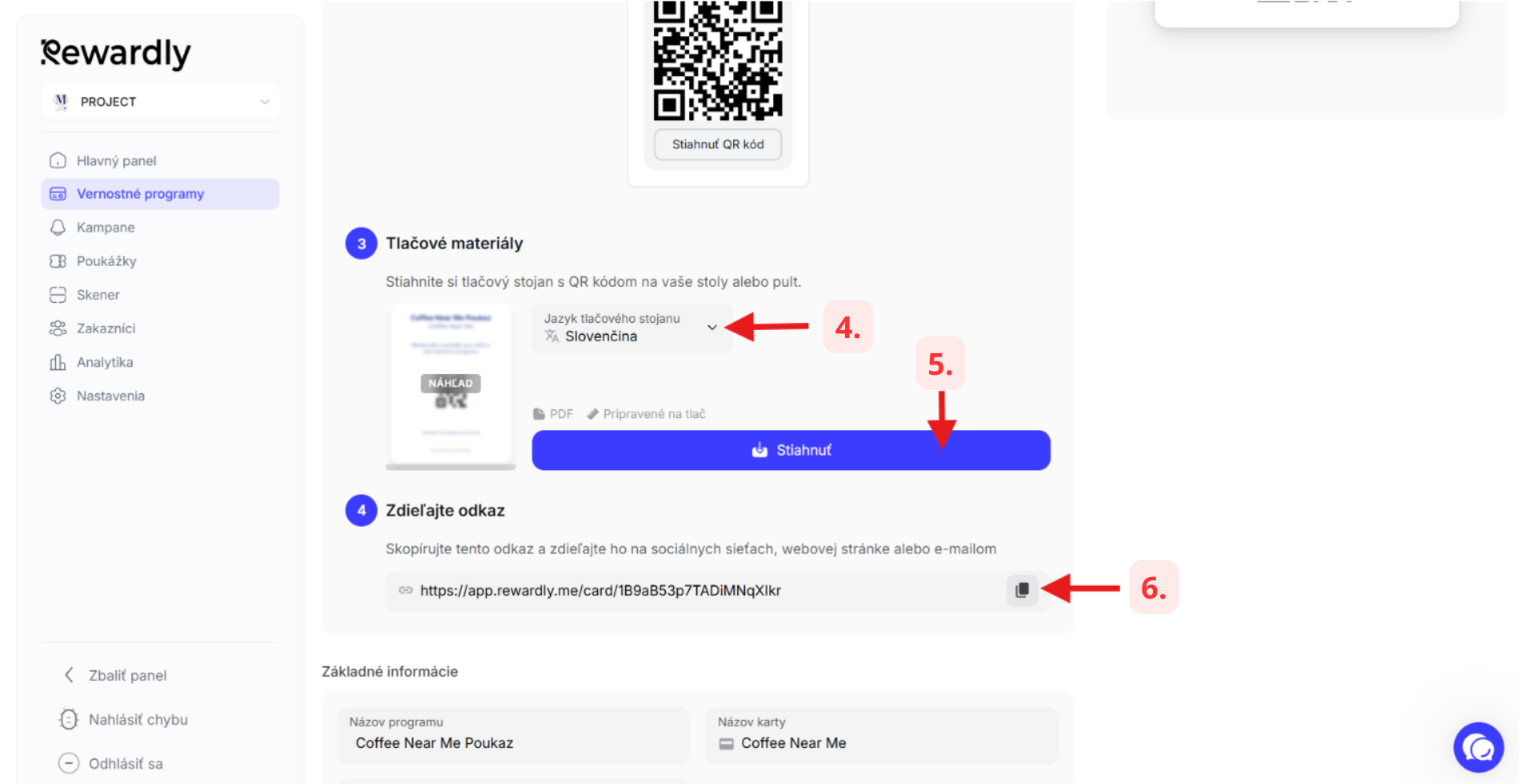
Nastavenie jazyka tlačového stojanu
V tejto sekcii si viete stiahnuť plagát s QR kódom pripravený na vytlačenie a umiestnenie na prevádzku. Môžete si vybrať z jazykov angličtina, slovenčina, čeština, rumunčina alebo ruština.
Stiahnutie tlačového stojanu
Skopírovanie odkazu na zdieľanie karty
Pokiaľ je karta len na pozvanie, tak Vám aplikácia ukáže nasledovné možnosti:
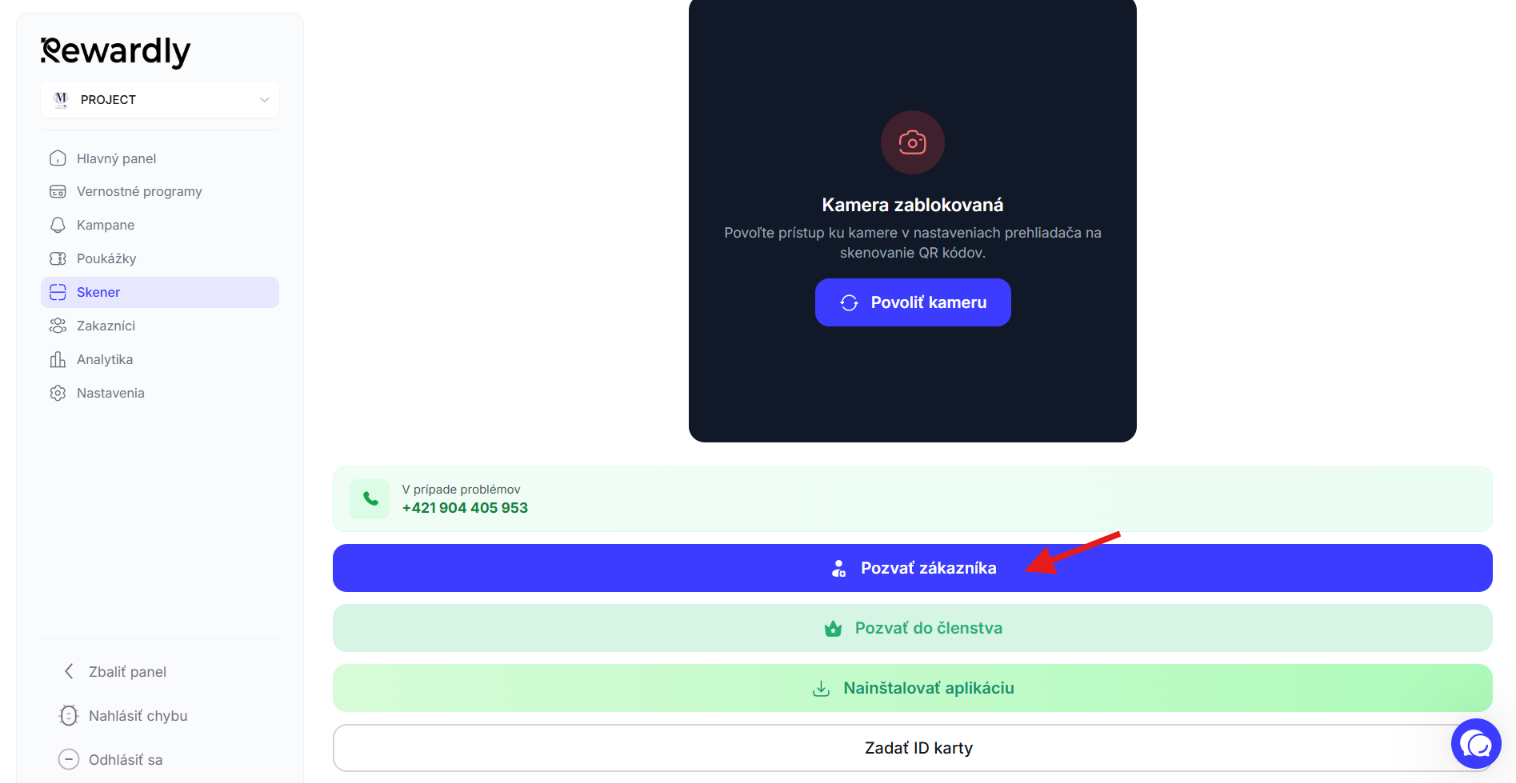
Kliknite na tlačidlo Otvoriť skener
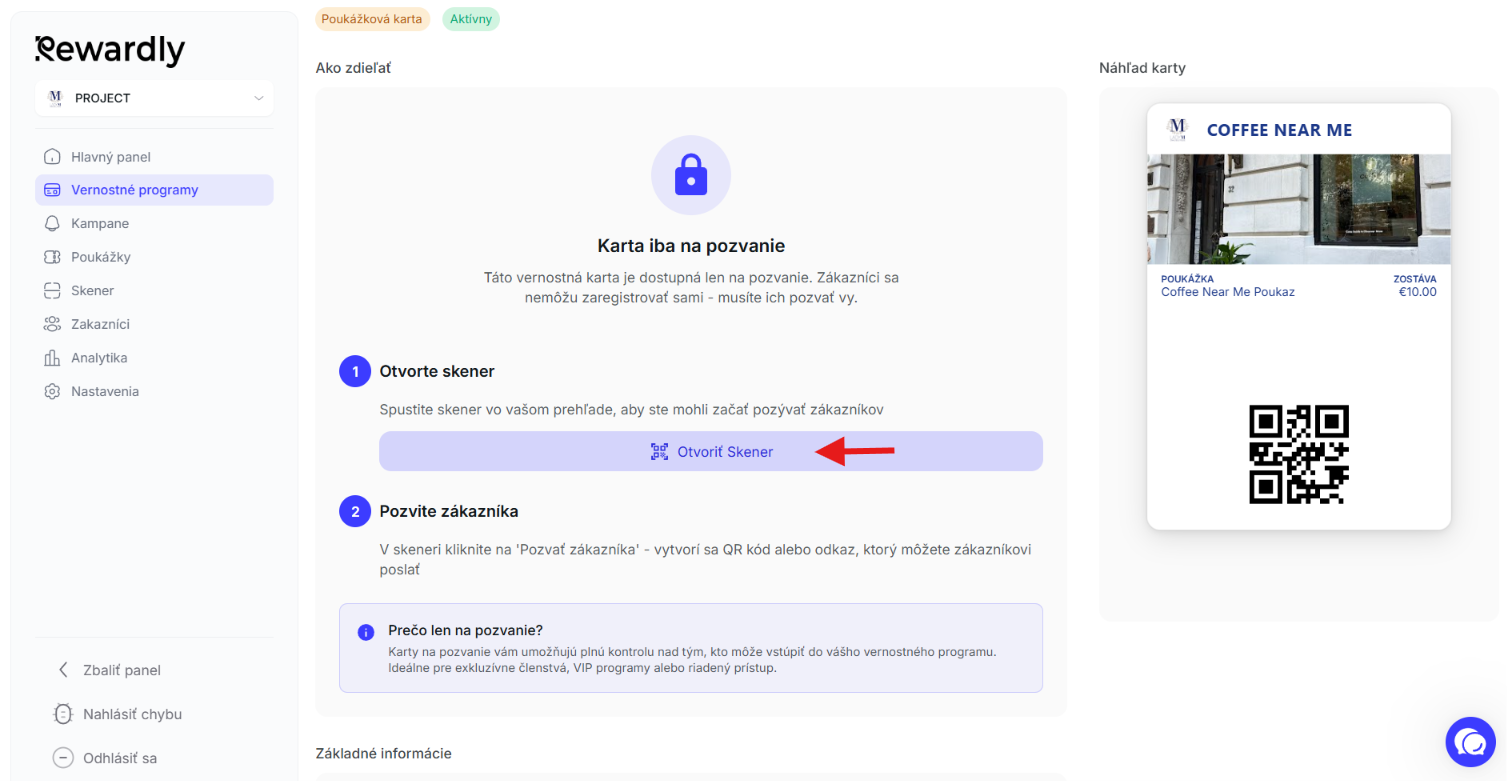
Kliknite na Pozvať zákazníka
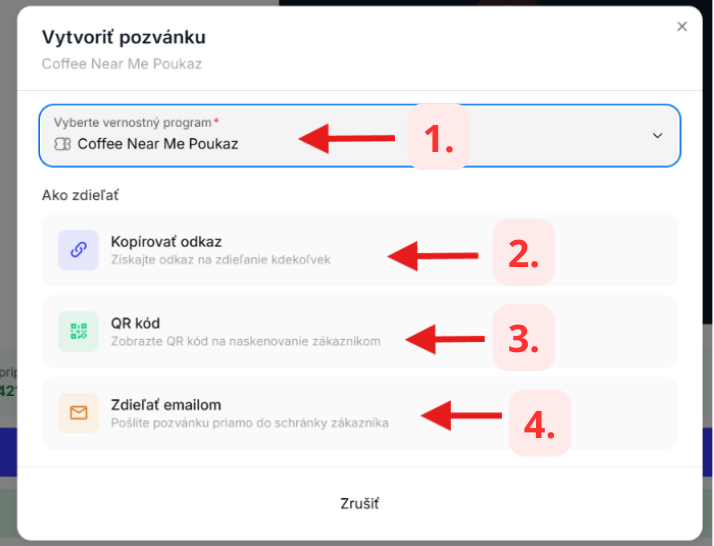
Výber vernostného programu, ktorý chcete zdieľať
Skopírovanie odkazu na zdieľanie
Zobrazenie QR kódu na zdieľanie
Vytvorenie emailovej pozvánky
Hotovo! Kartu ste zazdieľali so svojimi zákazníkmi a oni si ju vďaka tomu môžu pridať do elektronickej peňaženky a používať ju. Kedykoľvek sa môžete vrátiť do sekcie Vernostné programy, rozkliknúť si danú kartu a využiť možnosti jej zdieľania.
Bolo to užitočné?
Stále potrebujete pomoc? Opýtajte sa tímu