Vytvorenie karty
Tento návod Vám krok za krokom ukáže, ako rýchlo a jednoducho vytvoriť a nastaviť vernostný program v aplikácii Rewardly presne podľa Vašich potrieb.
Napísal Rewardly Team
Posledná aktualizácia Pred 4 mesiacmi
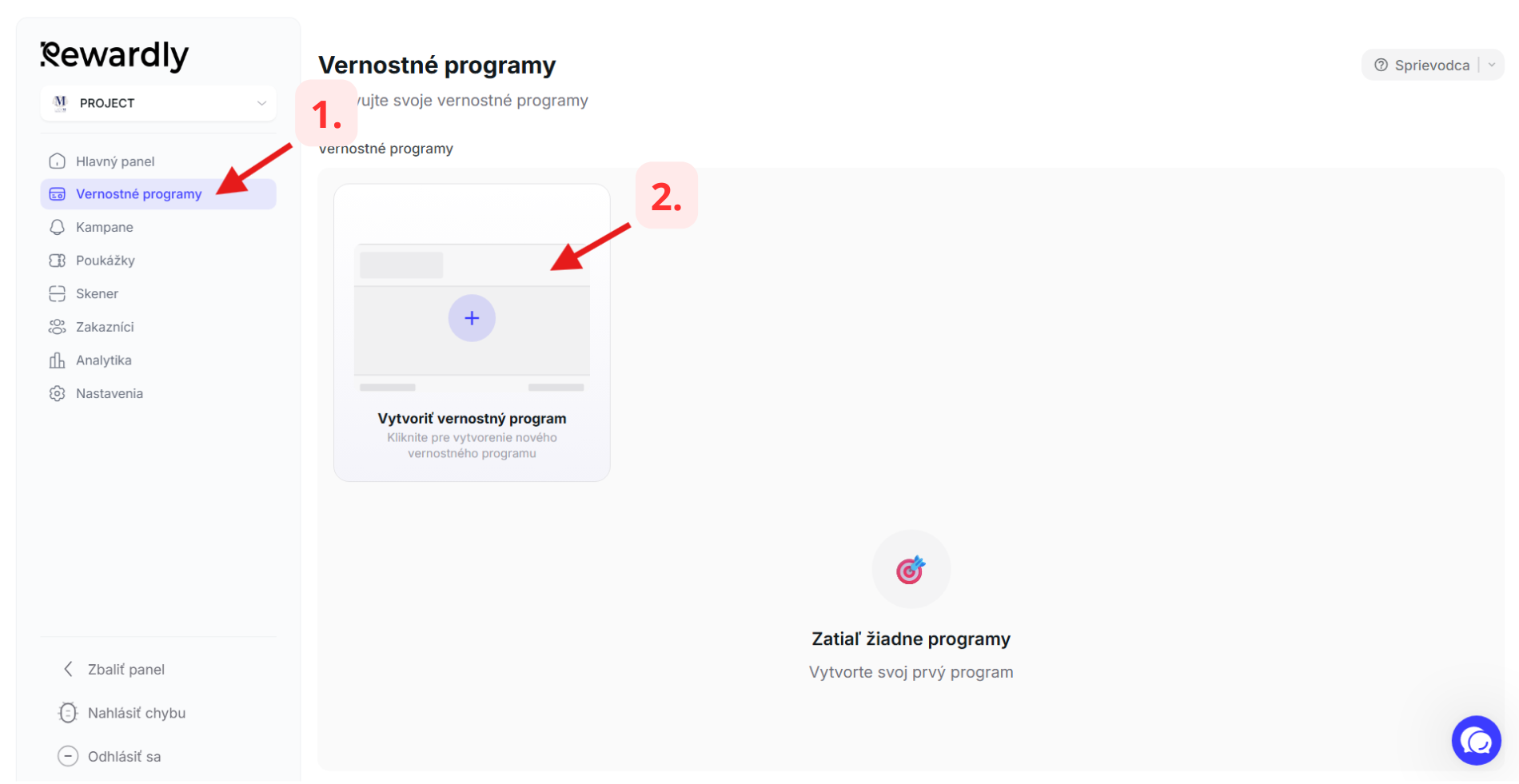
Kliknite na sekciu Vernostné programy
Sekciu nájdete na ľavom okraji obrazovky, v rozbaľovacom paneli.
Kliknite na Vytvoriť vernostný program
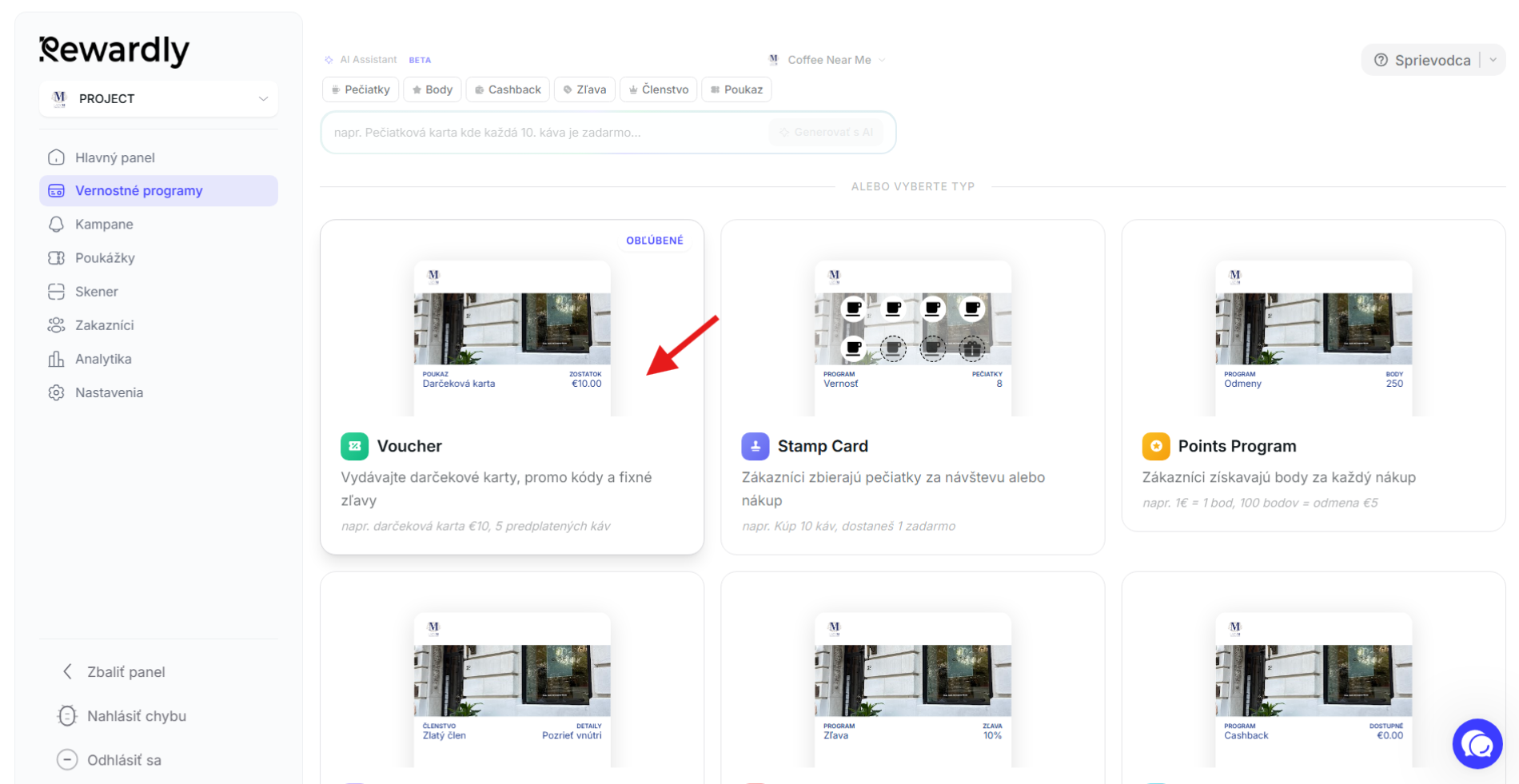
Vyberte si typ karty
V Rewardly si môžete vytvoriť kupón (Voucher), pečiatkovú kartu (Stamp Card), bodovú kartu (Points Program), členskú kartu (Membership program), zľavovú kartu (Percentage Discount) alebo kartu s cashbackom (Cashback Program).
Nastavenie jednotlivých sekcií:
Sekcia Dizajn:
V tejto sekcii si viete nastaviť všetky vizuálne prvky karty a prispôsobiť si jej vzhľad podľa Vašich potrieb.
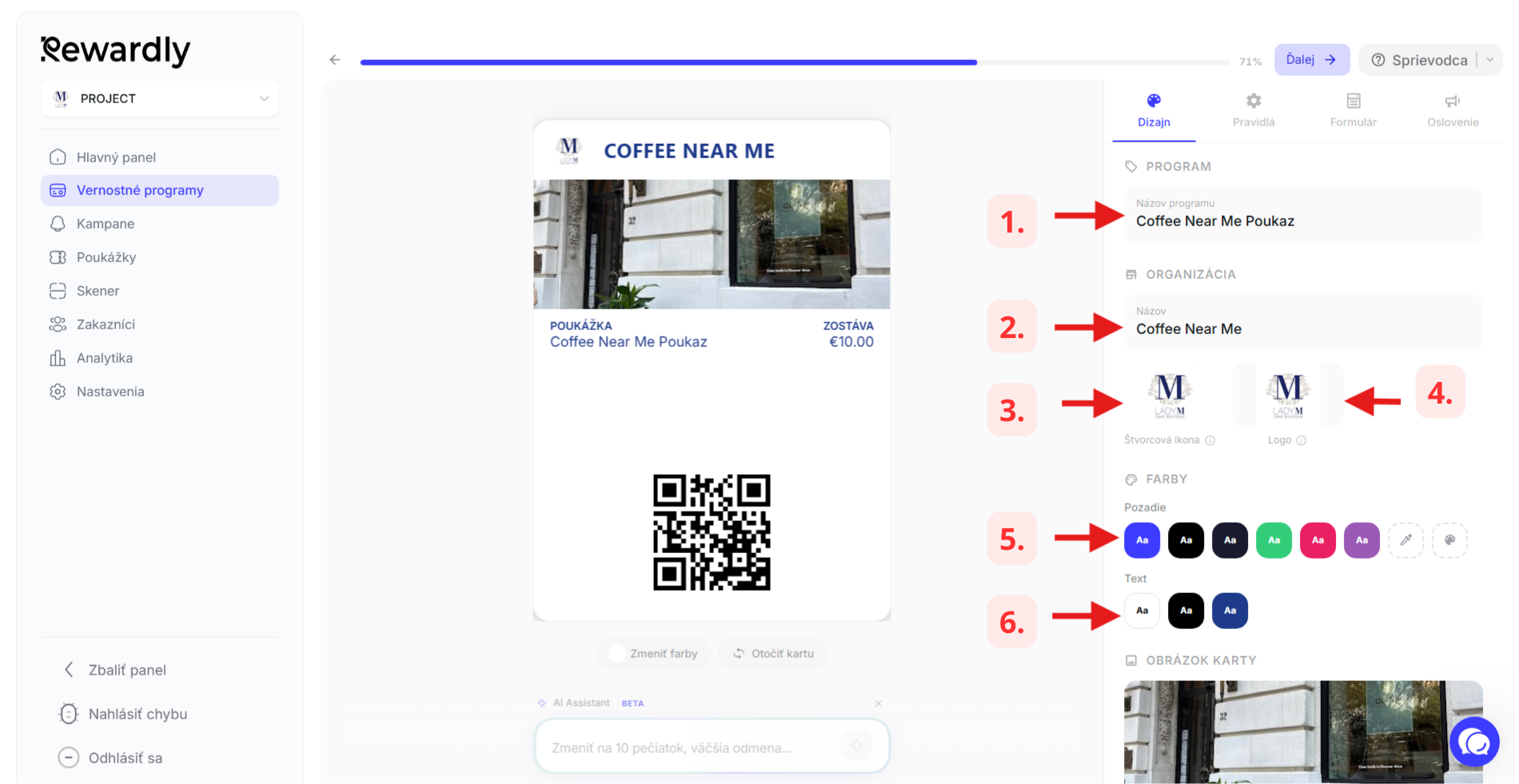
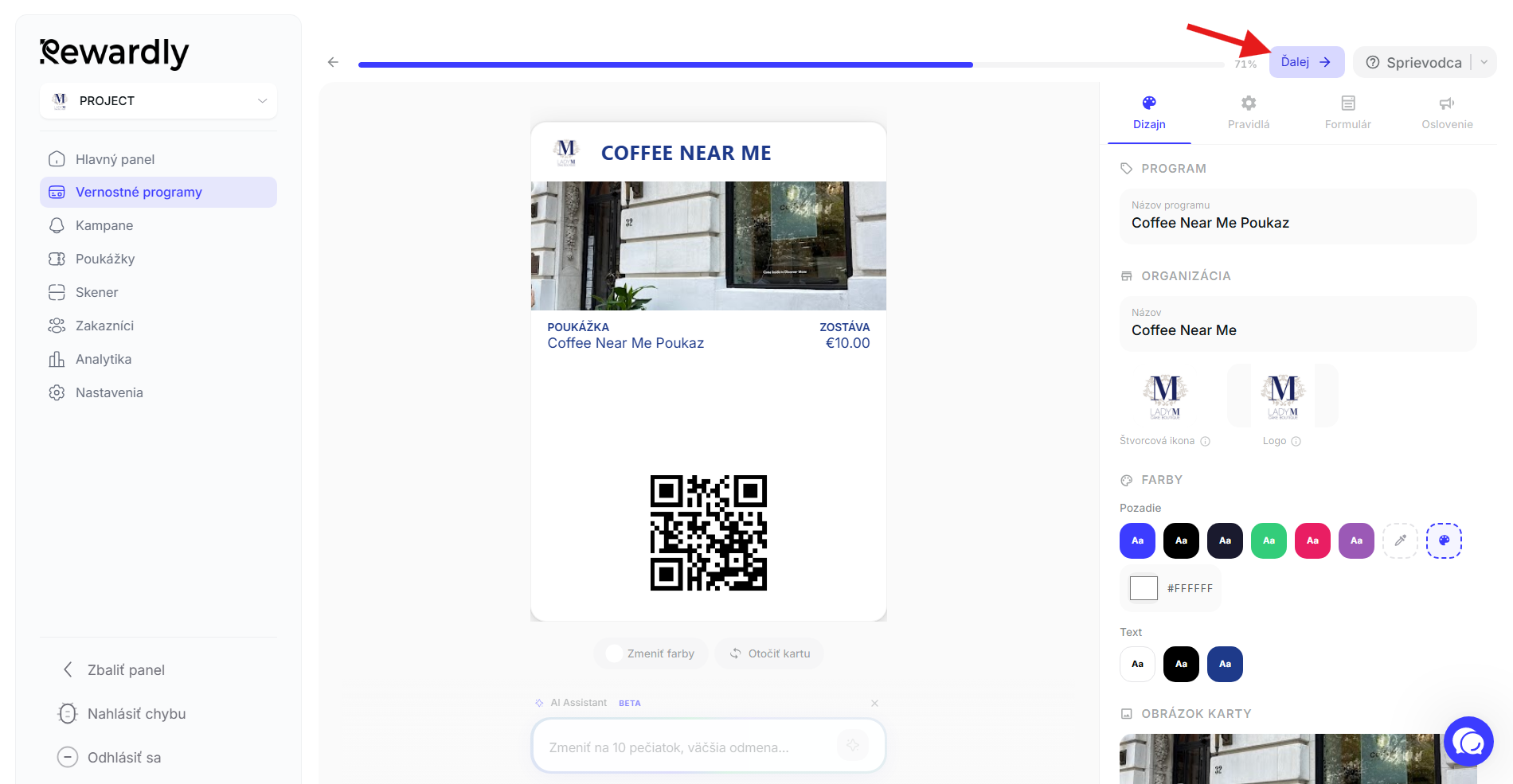
Nastavenie názvu programu
Tu si môžete nastaviť, aký názov programu sa bude zobrazovať zákazníkom na karte v elektronickej peňaženke.
Nastavenie názvu organizácie
Tu si môžete nastaviť názov Vášho podniku.
Nastavenie štvorcovej ikony
Sem môžete nahrať obrázok (formáty napríklad PNG, JPG, JPEG…), ktorý má pomer strán 1:1. Štvorcová ikona je viditeľná v upozorneniach a v Google peňaženke ako logo karty.
Nastavenie loga
Sem môžete nahrať obrázok (formáty napríklad PNG, JPG, JPEG…), ktorý má ľubovoľný pomer strán, ideálne aby bol orientovaný na šírku. Logo je viditeľné v Apple peňaženke, v hornej časti karty.
Nastavenie farby pozadia
Tu si môžete vybrať jednu z preddefinovaných farieb pozadia karty, prípadne si s nástrojom vpravo vybrať špecifický odtieň.
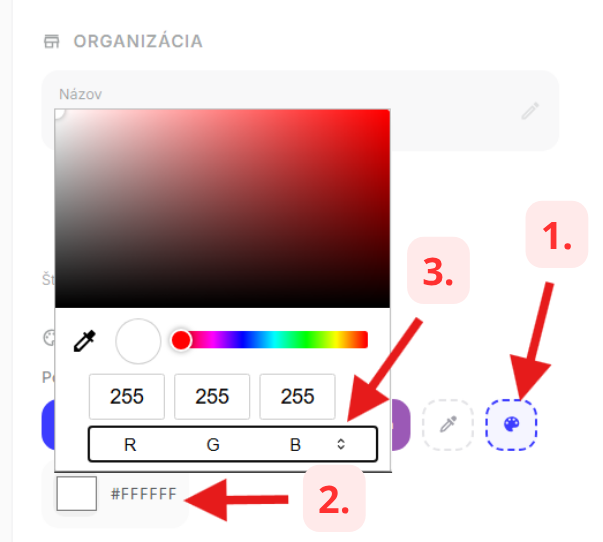
Nastavenie farby textu
Tu si môžete vybrať jednu z preddefinovaných farieb textu pre Vašu kartu.
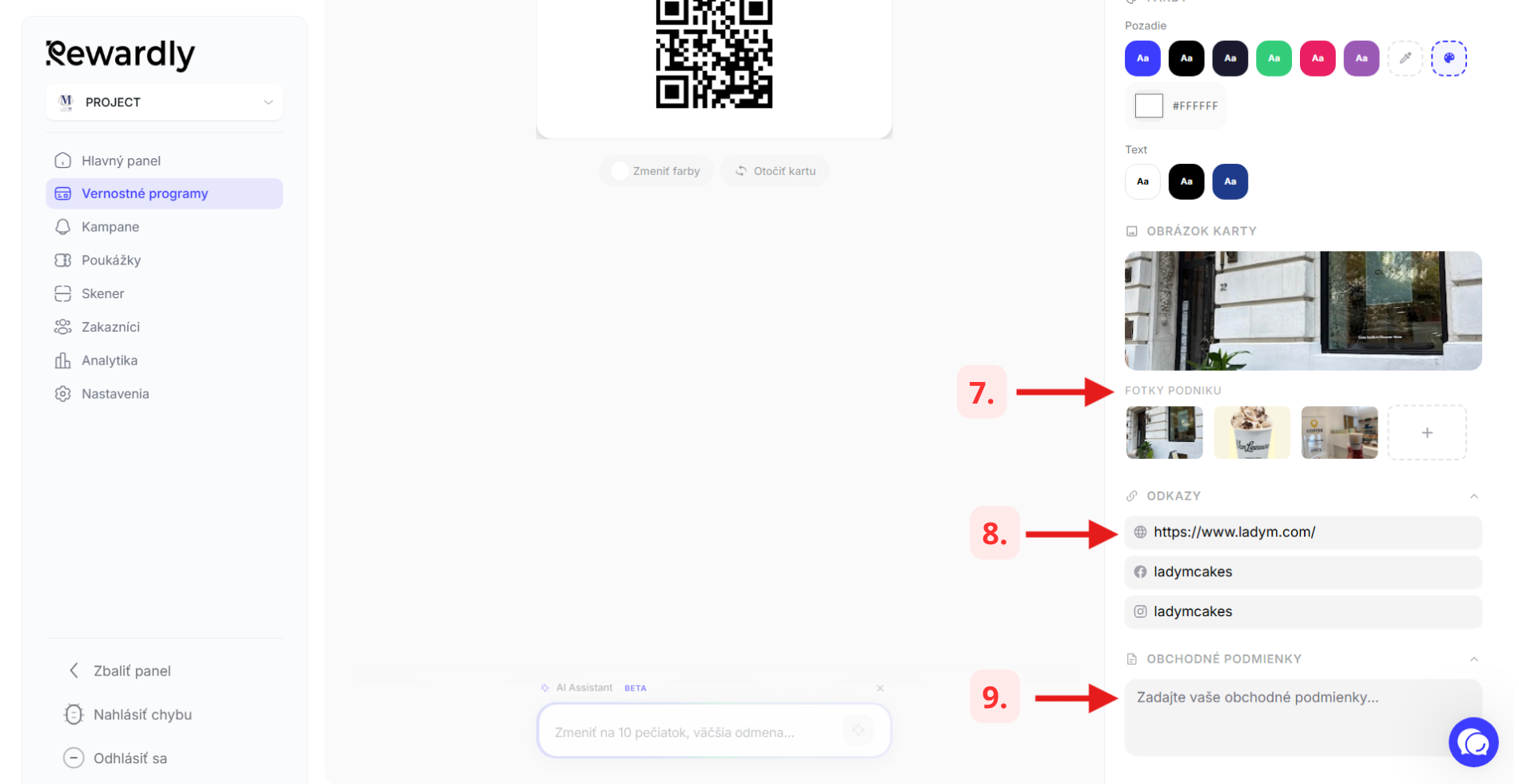
Nastavenie obrázku karty
Môžete si vybrať z ponuky obrázkov podniku (ak máte Váš podnik nahratý v aplikácii), alebo pridať vlastný obrázok (formáty napríklad PNG, JPG, JPEG…). Obrázok sa zobrazí v strede karty.
Nastavenie odkazov
Pridajte si odkazy na webovú stránku alebo sociálne siete Vášho podniku (Facebook, Instagram), aby Vás Vaši zákazníci mohli ľahko vyhľadať. Odkazy sa dajú pozrieť na opačnej strane náhľadu karty a v peňaženke v detaile karty.
Nastavenie obchodných podmienok
Text obchodných podmienok sa zobrazí v peňaženke v detaile karty v časti Váš profil. S týmito obchodnými podmienkami sa zákazník môže oboznámiť pri registrácii konta na danú kartu.
Sekcia Pravidlá:
Po úprave polí dizajnu, sa môžete prekliknúť cez tlačidlo Ďalej na sekciu pravidiel. V tejto sekcii viete nastavovať, ako karta funguje pre jej držiteľov, ako môžu vernostný program využívať. Polia tejto sekcie sú špecifické pre jednotlivé druhy kariet. Informácie o nastaveniach jednotlivých kariet nájdete v návodoch Nastavenie kupónu, Nastavenie
pečiatkovej karty, Nastavenie bodovej karty, Nastavenie členskej karty, Nastavenie zľavovej karty alebo Nastavenie karty s cashbackom.
Sekcia Formulár:Po úprave pravidiel, sa môžete prekliknúť cez tlačidlo ďalej na sekciu formulára. V tejto sekcii viete nastavovať, ako vyzerá formulár a aké polia od používateľa pri prihlásení vyžaduje.
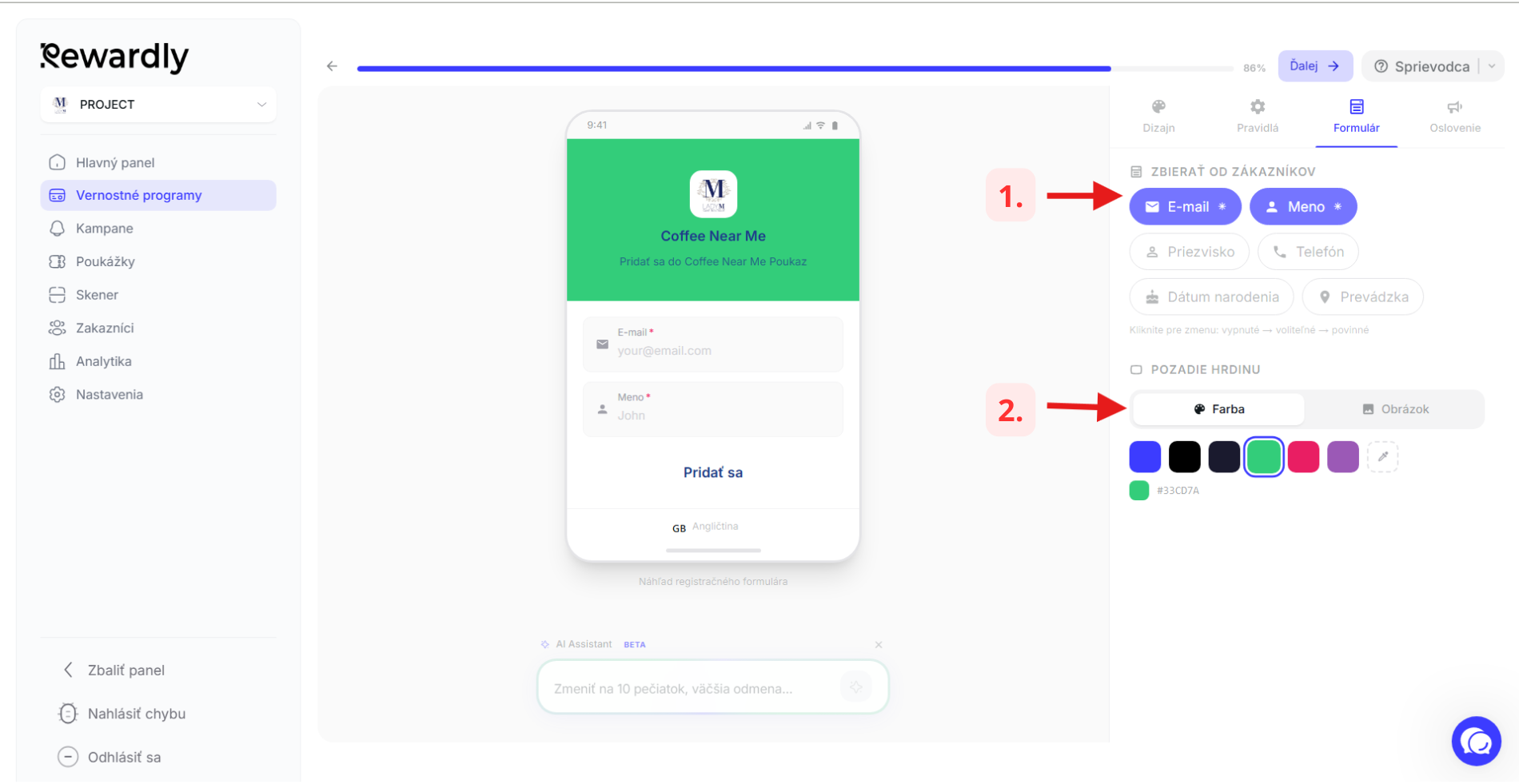
Nastavenie polí formulára
Tu si môžete vybrať, ktoré polia sú v registračnom/prihlasovacom formulári, ktorý sa používateľovi zobrazí, keď si chce pridať kartu do peňaženky. Na výber sú polia e-mail a meno (tieto dve polia sú vždy povinné, nedajú sa odnastaviť), priezvisko, telefón, dátum narodenia a prevádzka. Pole prevádzka zobrazí vo formulári možnosti prevádzok, ktoré ste vytvorili v aplikácii, aby si používatelia mohli vybrať svoju preferovanú prevádzku. Keď pole nie je označené, tak po prvom kliknutí sa označí ako voliteľné pole formulára a po druhom kliknutí ako povinné pole. Ďalším klikom sa pole opäť odoznačí.
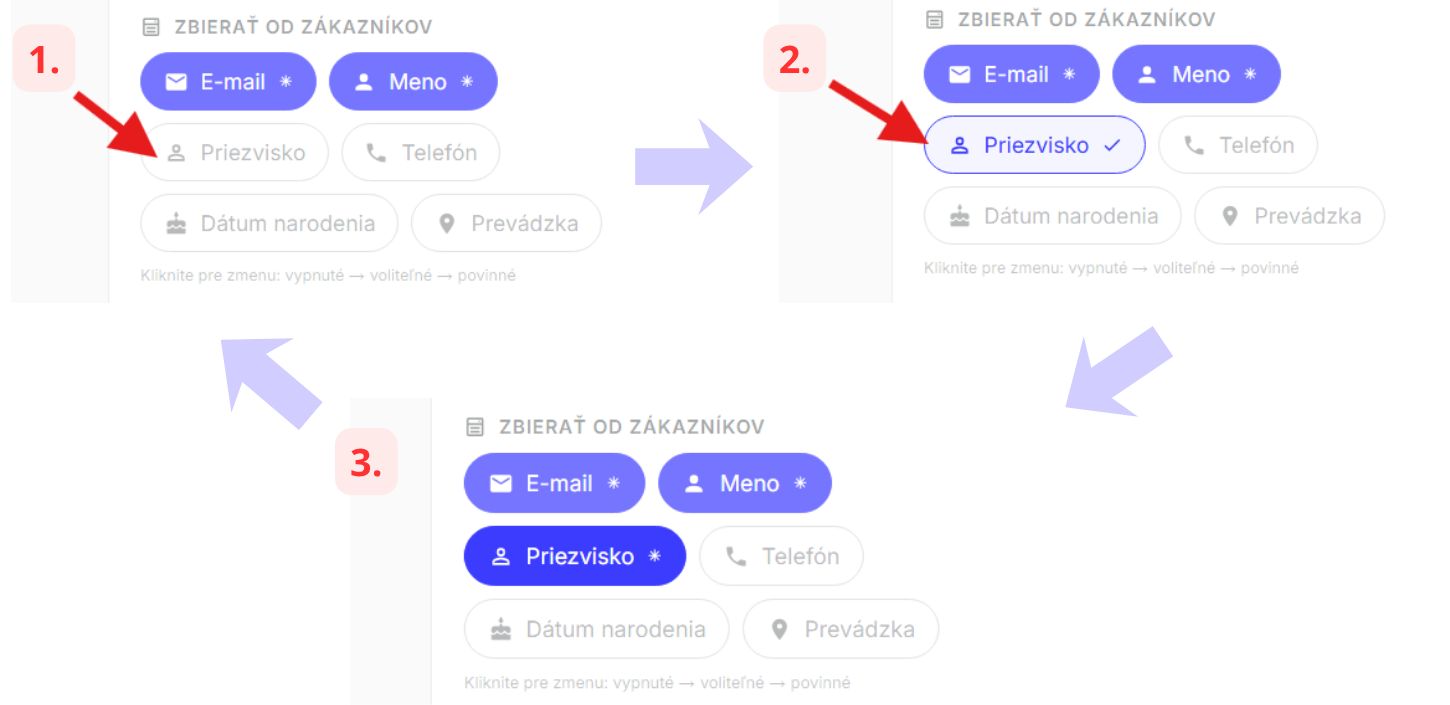
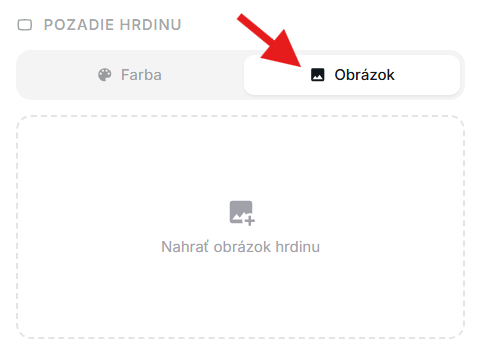
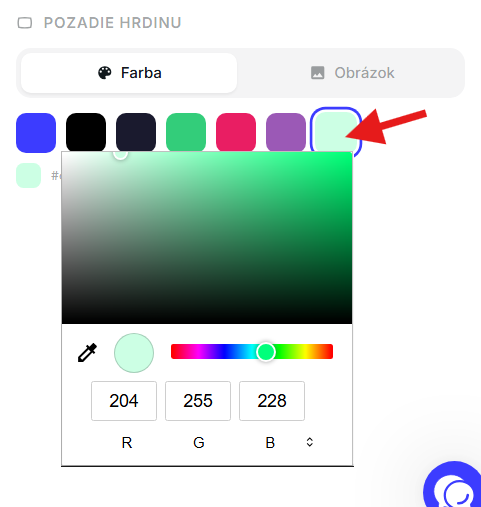
Nastavenie pozadia hero sekcie
Vybrať si môžete z preddefinovaných farieb, zadať vlastný odtieň alebo pridať obrázok ako pozadie (formáty napríklad PNG, JPG, JPEG…). Hero sekcia je hlavný banner v hornej časti karty.
Sekcia Oslovenie:
Po úprave pravidiel, sa môžete prekliknúť cez tlačidlo Ďalej na sekciu oslovenia. V tejto sekcii môžete nastaviť geo push notifikácie, ktoré sa zobrazia držiteľom karty kedykoľvek sa budú nachádzať blízko danej prevádzky. Toto nastavenie Vám napríklad môže pomôcť zvýšiť návštevnosť podniku. Kliknutím na tlačidlo Pridať lokáciu sa vytvorí prvá lokácia.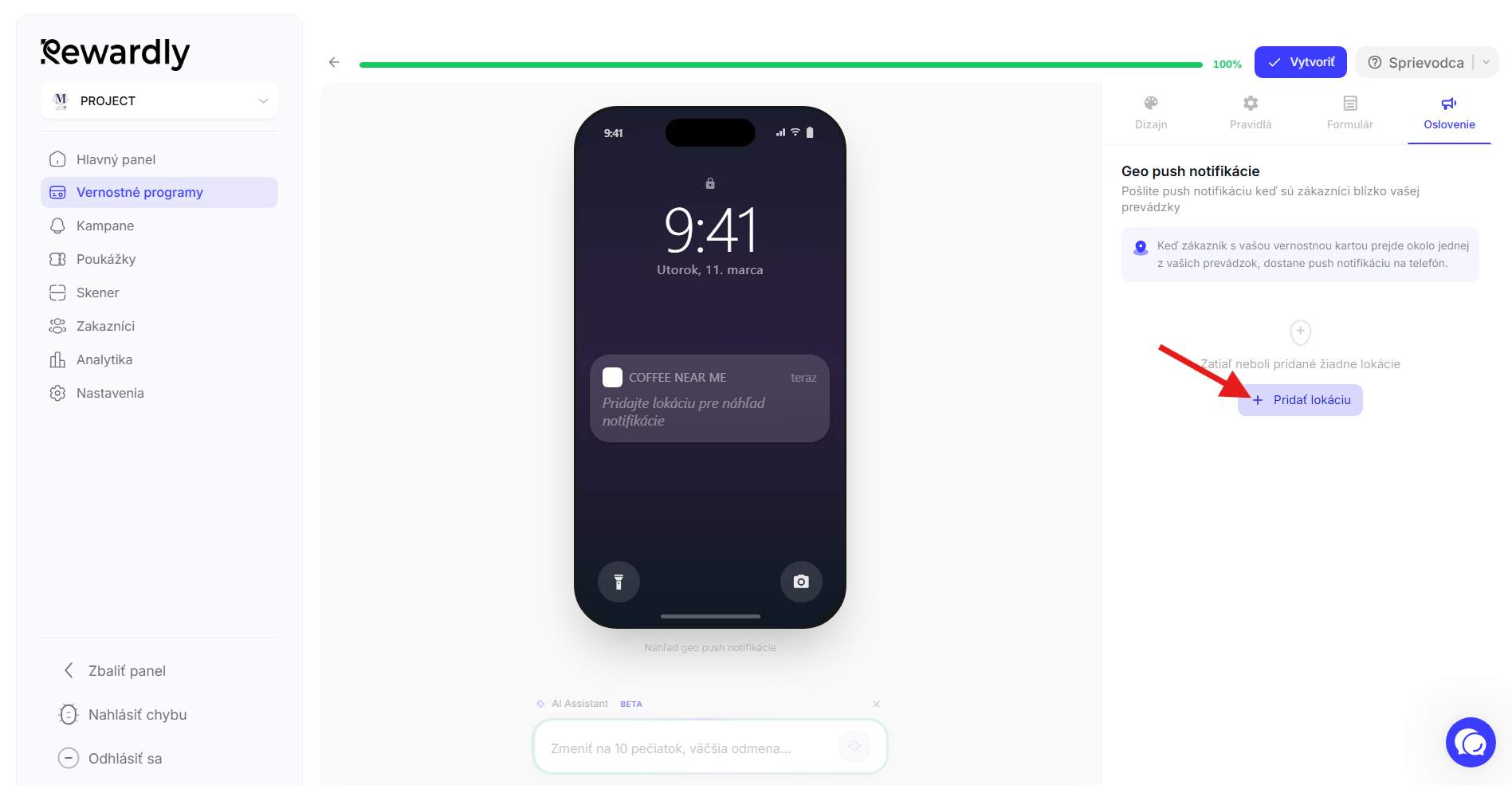
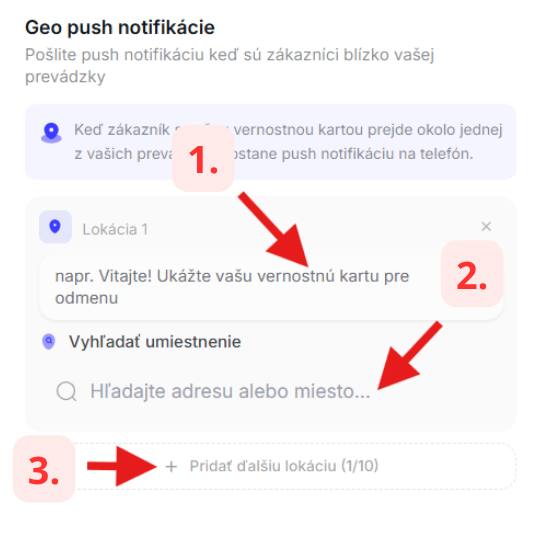
Nastavenie popisu, ktorý sa zobrazí v notifikácii
Vyhľadanie lokácie
Pridanie ďalšej lokácie
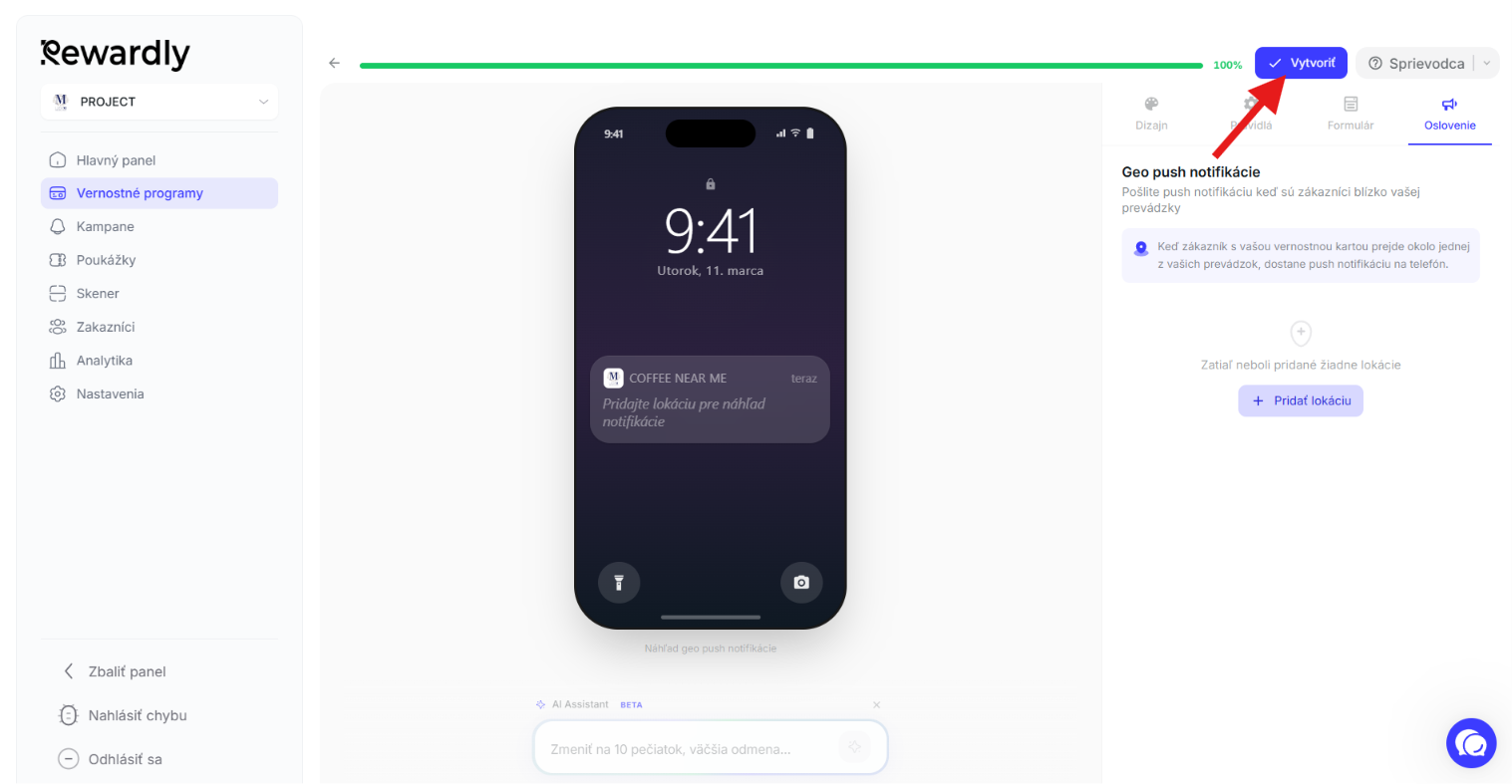
Kliknite na tlačidlo Vytvoriť
V prípade, že máte všetko nastavené, tak kliknutím na toto tlačidlo dokončíte proces vytvárania karty. Ak by ste sa ešte pred týmto krokom chceli vrátiť do predchádzajúcich sekcií, stačí len kliknúť na názov sekcie v pravom bočnom paneli.
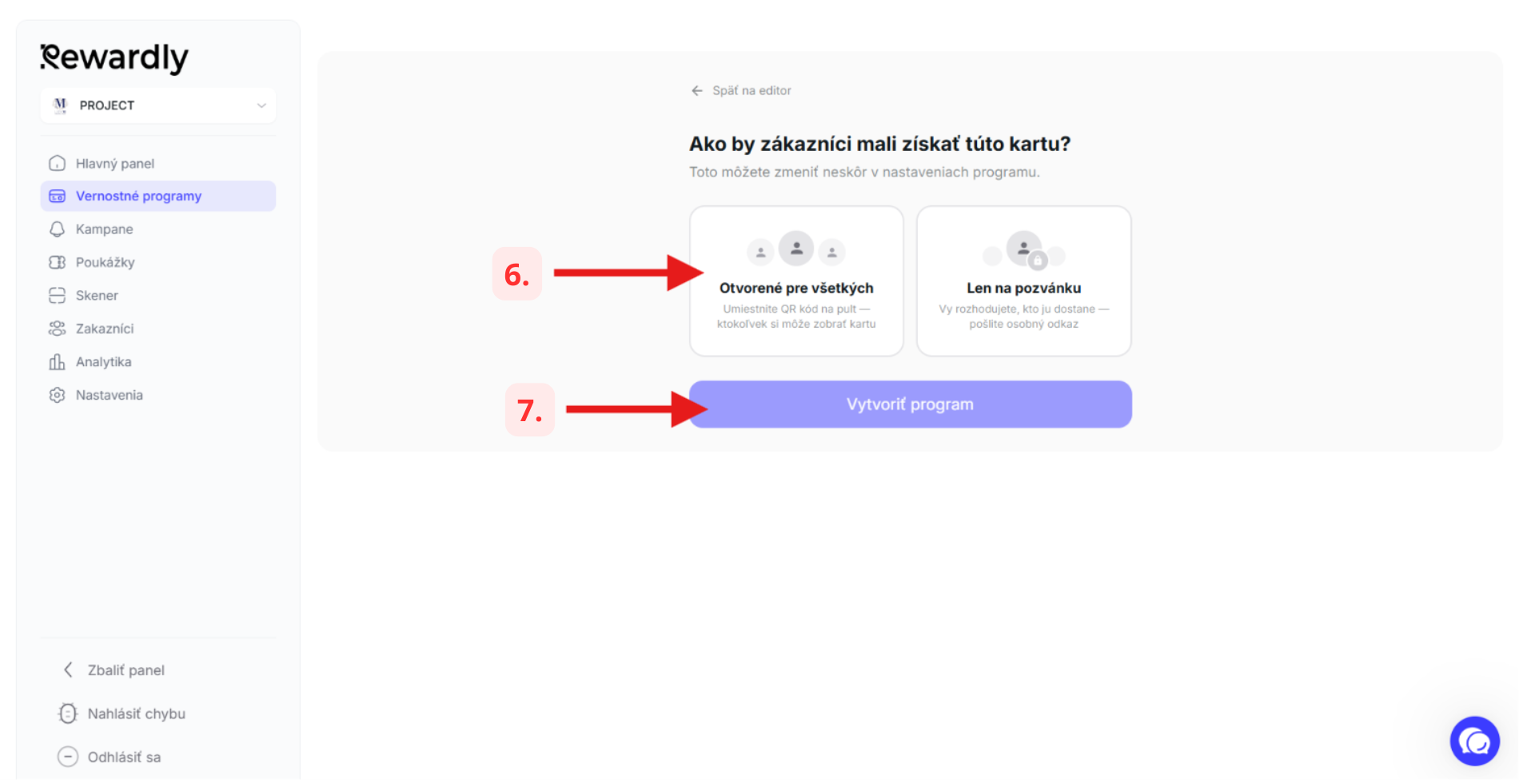
Vyberte si spôsob zdieľania karty
Vyberte si možnosť Otvorené pre všetkých, ak chcete kartu zdieľať s kýmkoľvek pomocou odkazu alebo QR kódu. Ak by ste chceli kartu zdieľať len s určitými zákazníkmi, tak si vyberte možnosť Len na pozvánku.
Kliknite na Vytvoriť program
Kliknite na Preskočiť, urobím to neskôr
Prípadne si pred preskočením skopírujte alebo uložte QR kód alebo odkaz na zdieľanie karty. Tieto možnosti zdieľania Vám budú prístupné aj neskôr pri rozkliknutí danej karty v sekcii Vernostné programy. Viac o spôsoboch zdieľania nájdete v návode Zdieľanie karty.
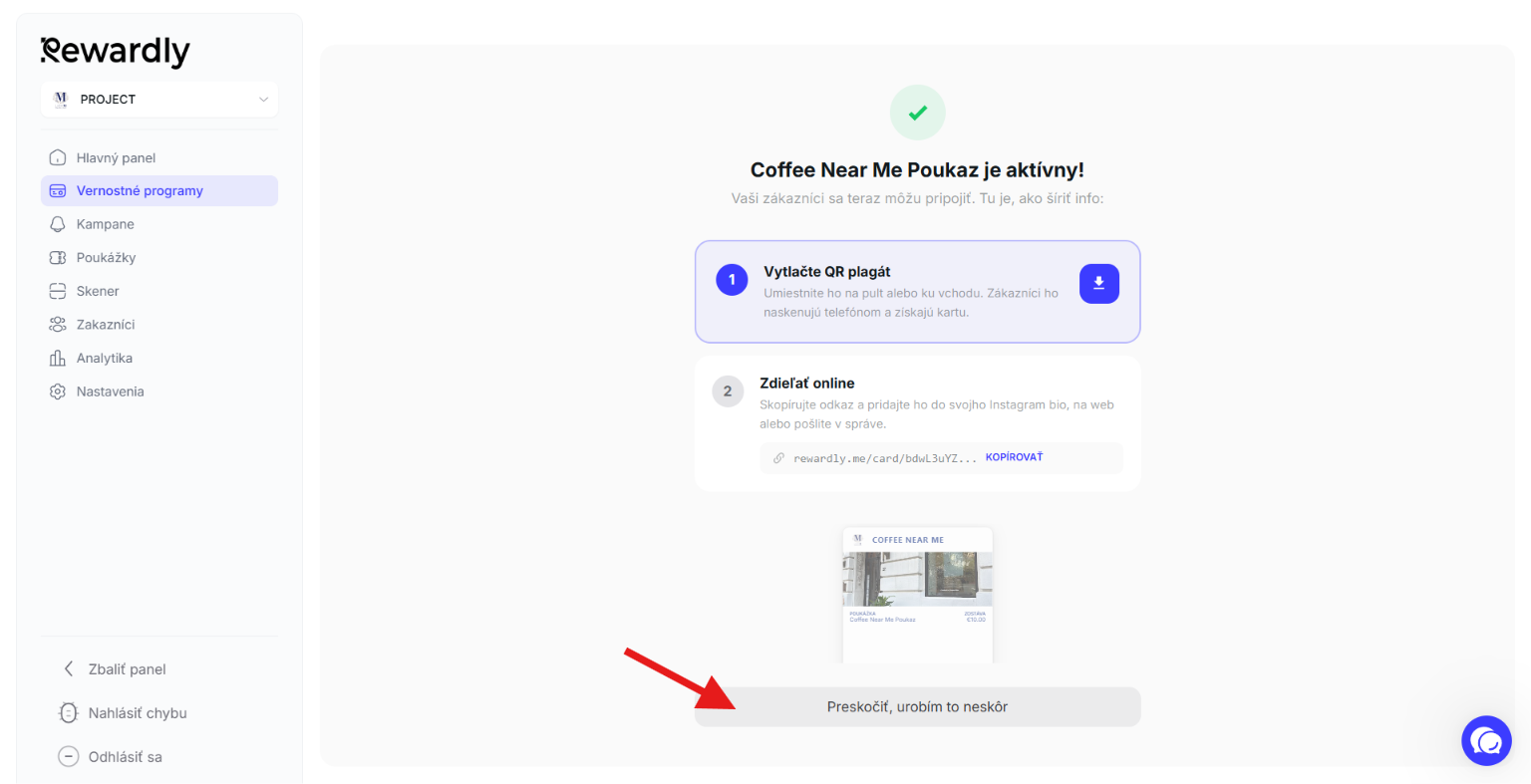
V prípade zvolenia možnosti Otvorené pre všetkých 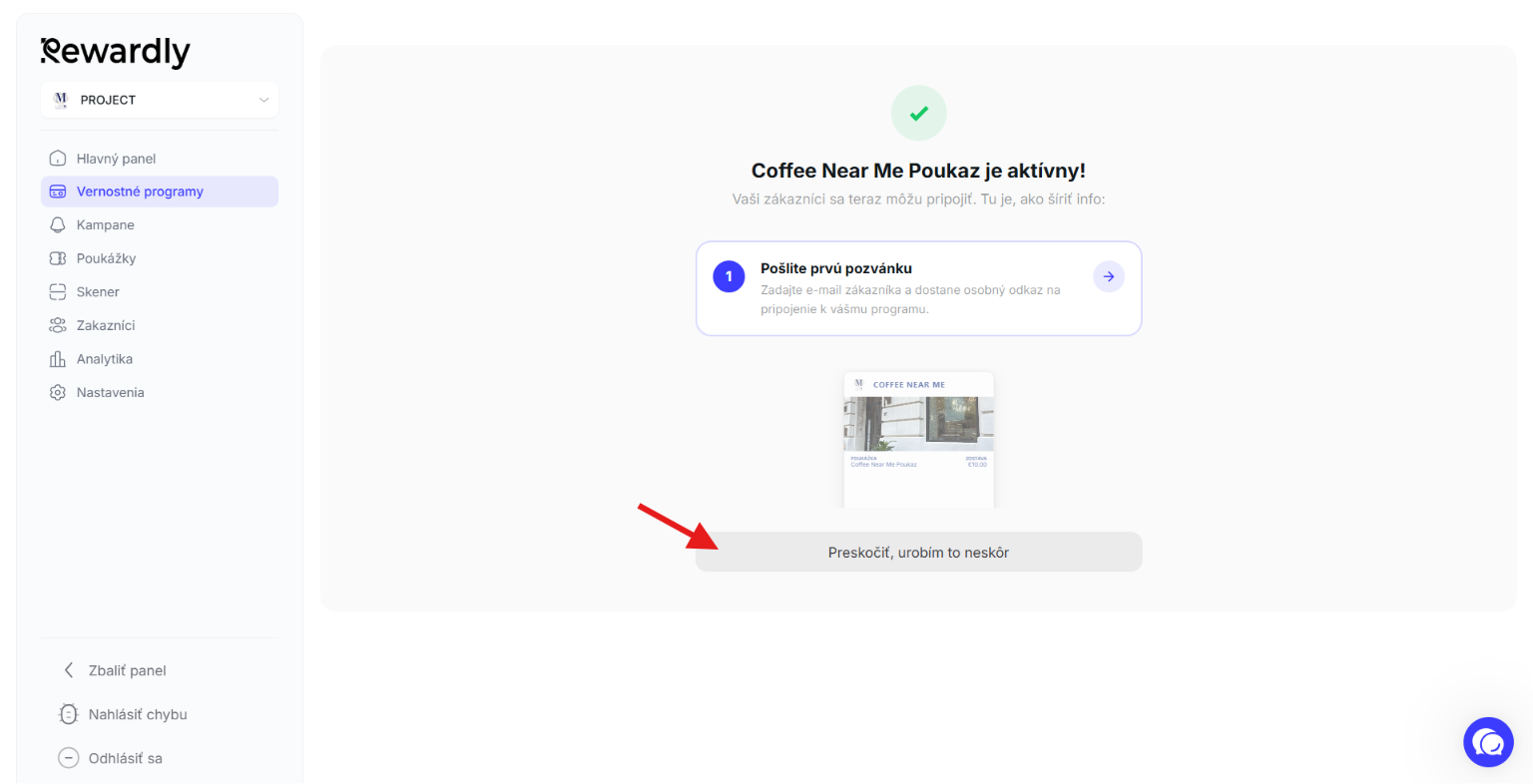
V prípade zvolenia možnosti Len na pozvánku
Hotovo! Kartu si môžete detailne pozrieť v sekcii Vernostné programy, prípadne ju aj upraviť. Váš vernostný program je vytvorený presne podľa Vašich predstáv a je pripravený na použitie zákazníkmi.
Rýchle tipy:
Využitie AI asistenta
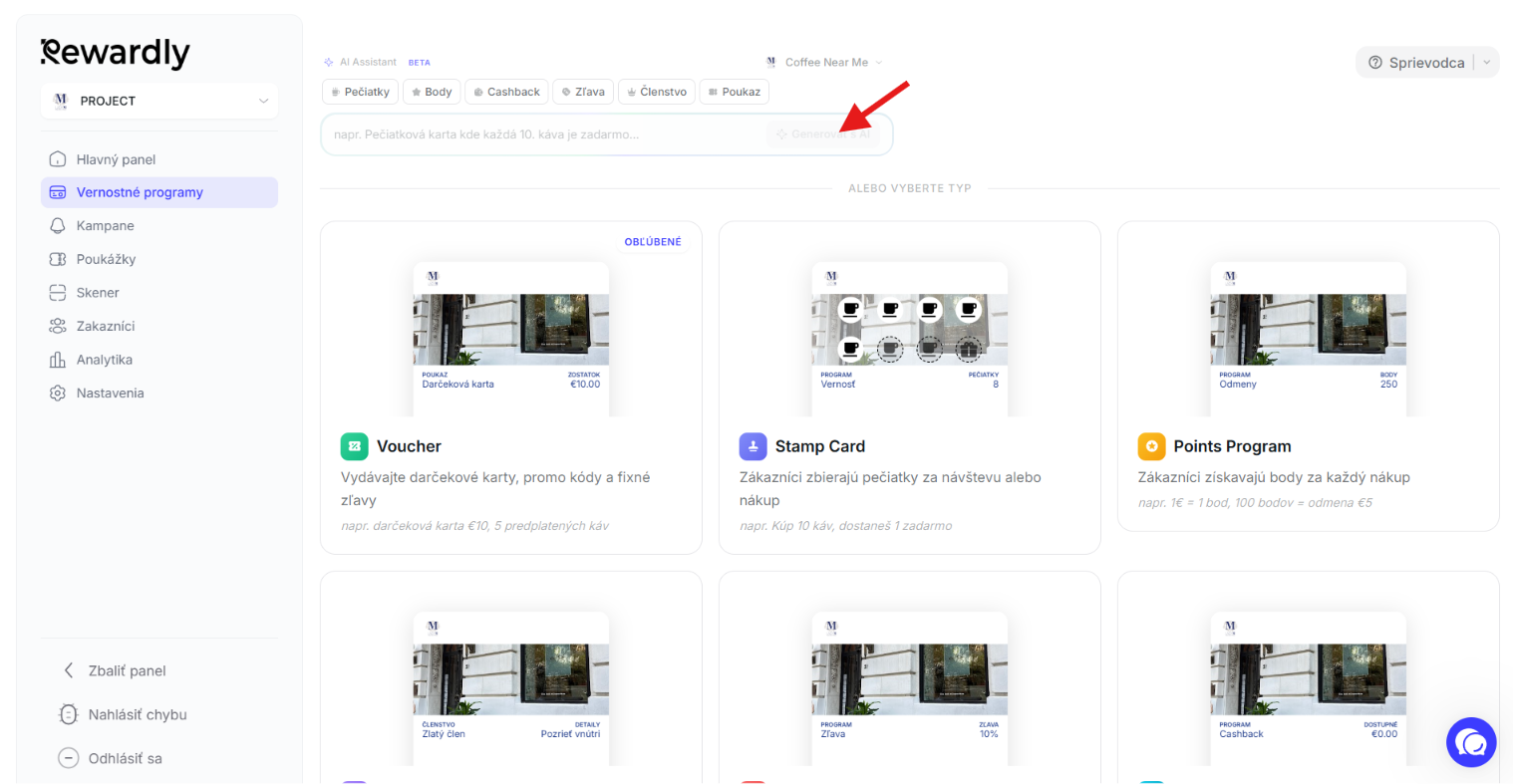
Na ešte rýchlejšie a jednoduchšie vytvorenie karty môžete využiť aj AI asistenta, dostupného hneď na prvej obrazovke po kliknutí na Vytvoriť vernostný program v sekcii Vernostné programy. Môžete mu napríklad napísať, aký typ karty to má byť, prípadne ako by mala fungovať (napríklad “Pečiatková karta, každá 10. káva zadarmo”). Po kliknutí na Generovať s AI sa Vám otvorí obrazovka vytvorenia karty s už predvyplnenými nastaveniami podľa Vašej požiadavky. Následne si kartu ďalej môžete nastavovať podľa Vašich predstáv.
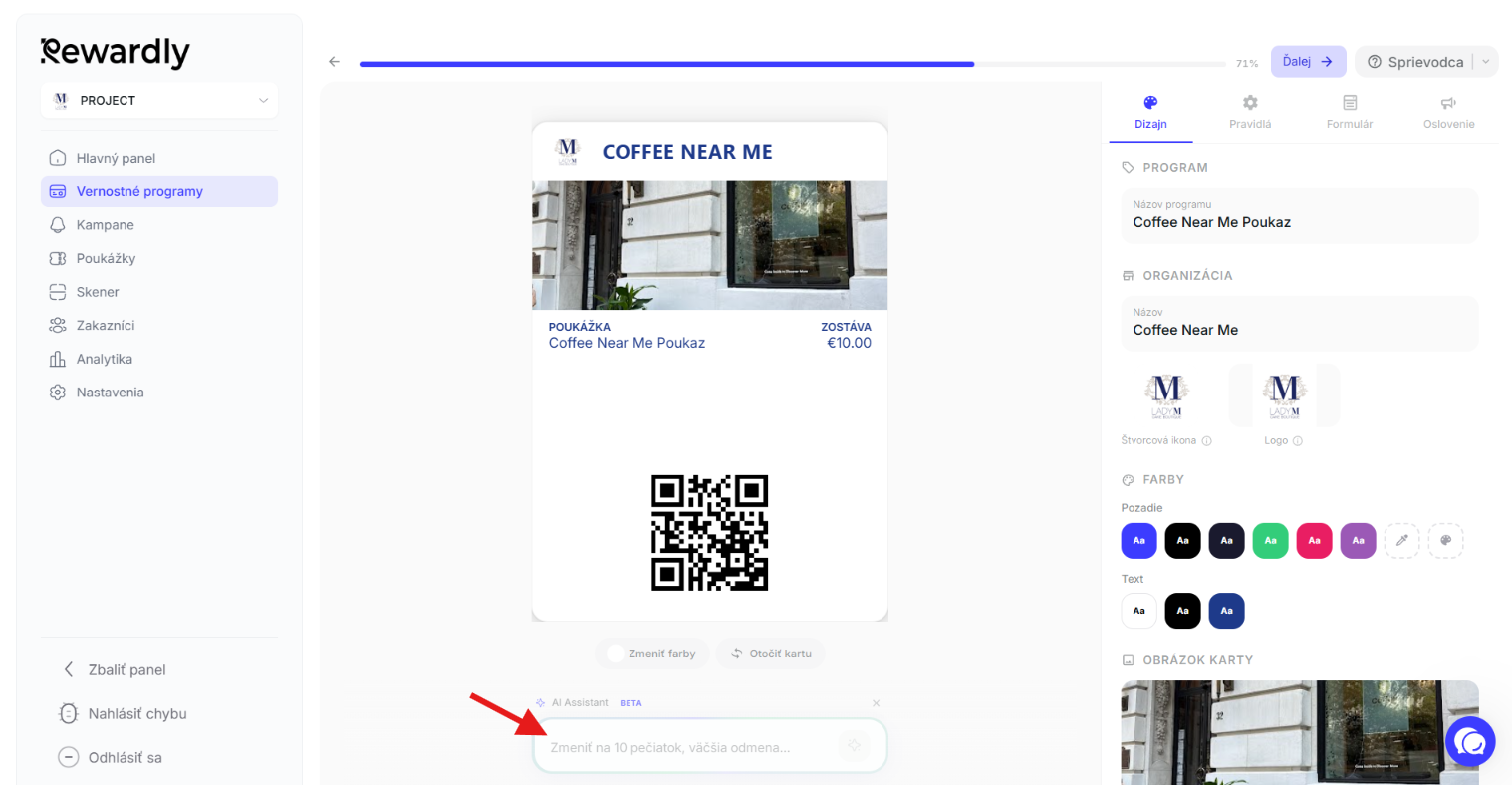
Prípadne môžete využiť aj AI asistenta, ktorý sa nachádza na spodku obrazovky pod náhľadom počas tvorby karty. Opíšte mu, aké zmeny by ste na karte chceli vykonať (napríklad “Zmeniť farbu na červenú”) a on zmení nastavenia karty podľa Vašich potrieb.
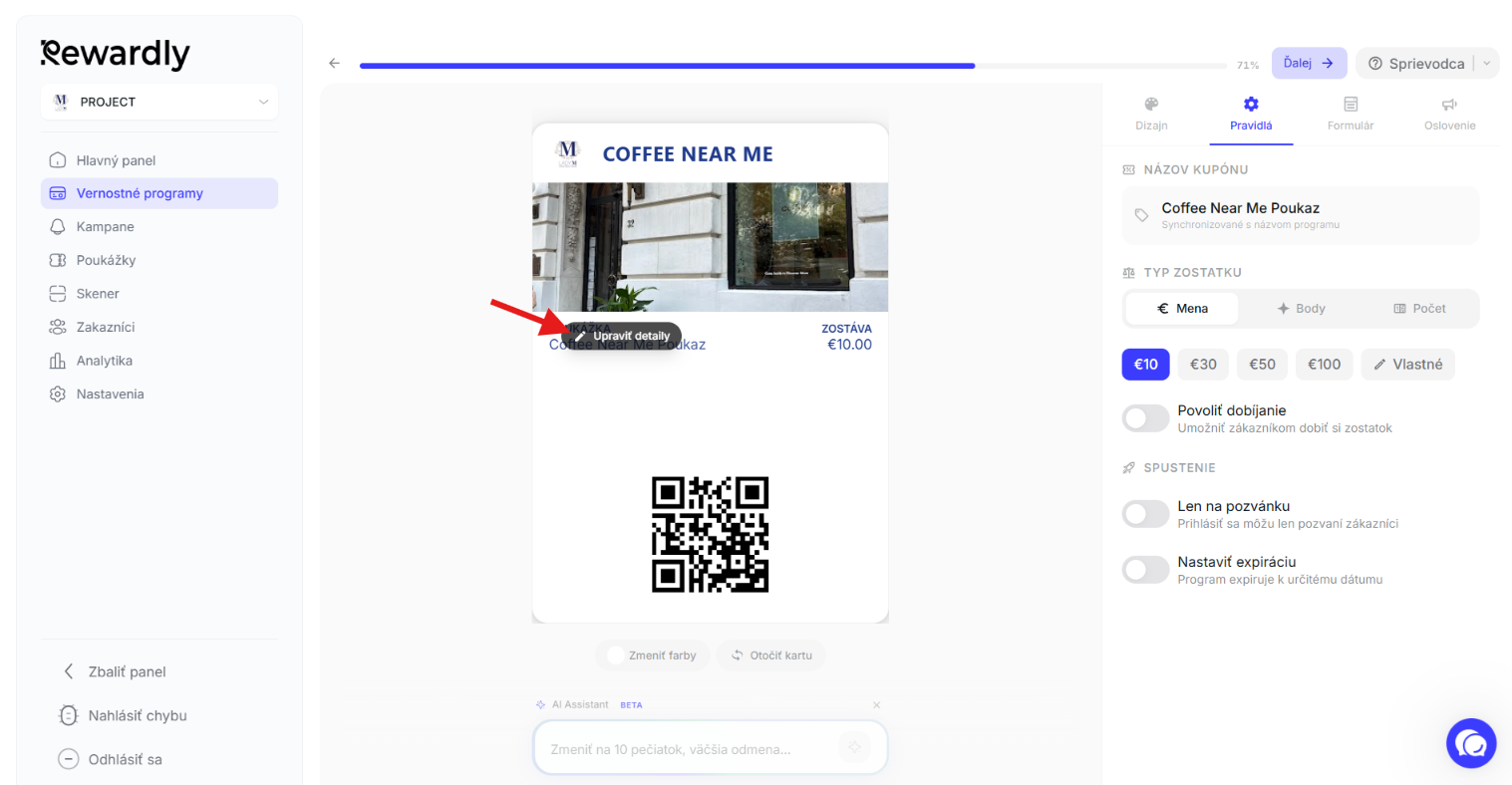
Kliknutie na náhľad karty
Keď v náhľade kliknete na určitý prvok karty, tak Vás v bočnom paneli stránka nasmeruje na sekciu, kde sa daný prvok dá upraviť.
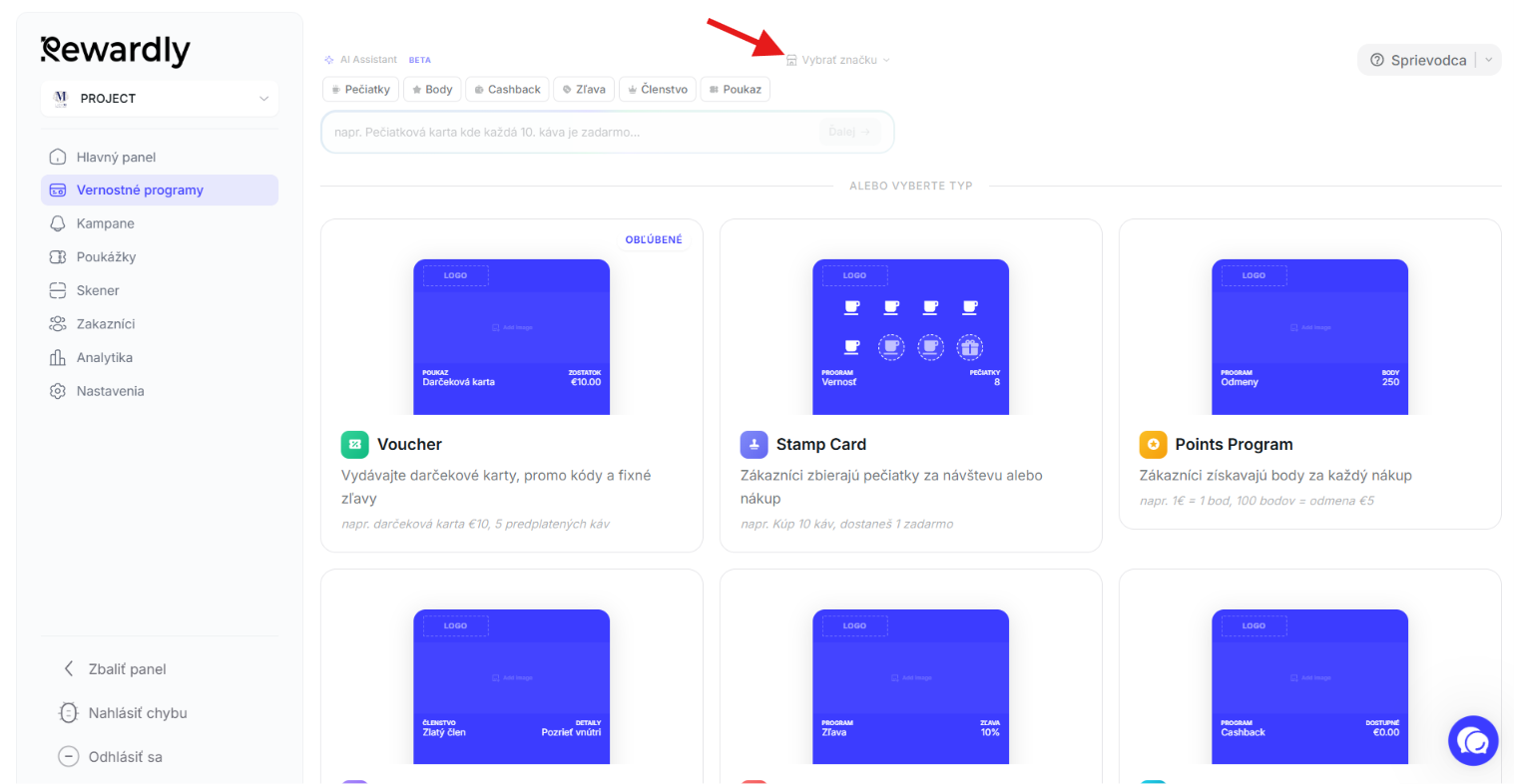
Vyhľadanie podniku
Pred vybratím typu karty si môžete pridať Vašu značku do aplikácie. Kliknite na Vybrať značku a následne na Pridať novú firmu.
Následne do vyhľadávania zadajte názov Vašej značky a vyhľadajte Vašu firmu.
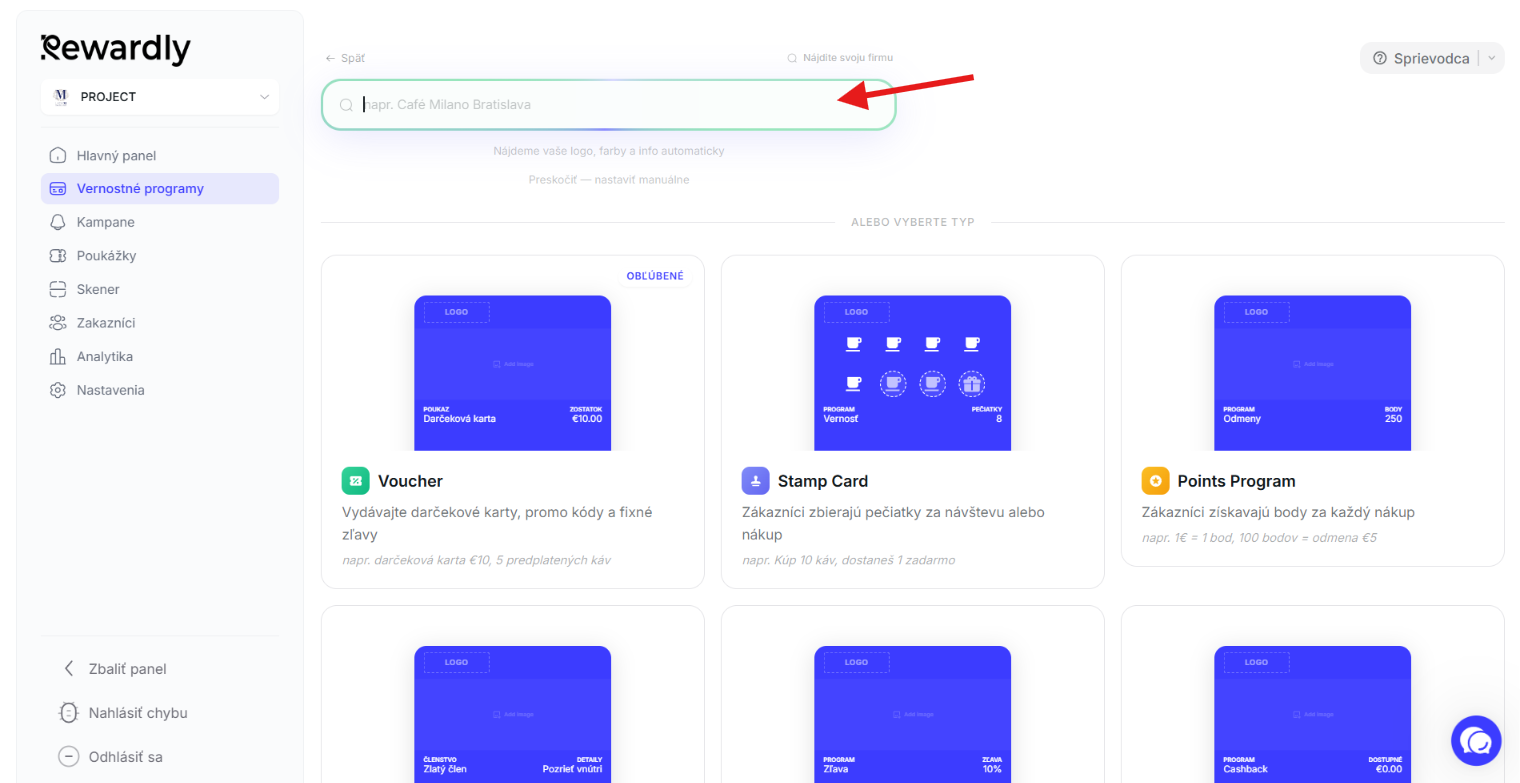
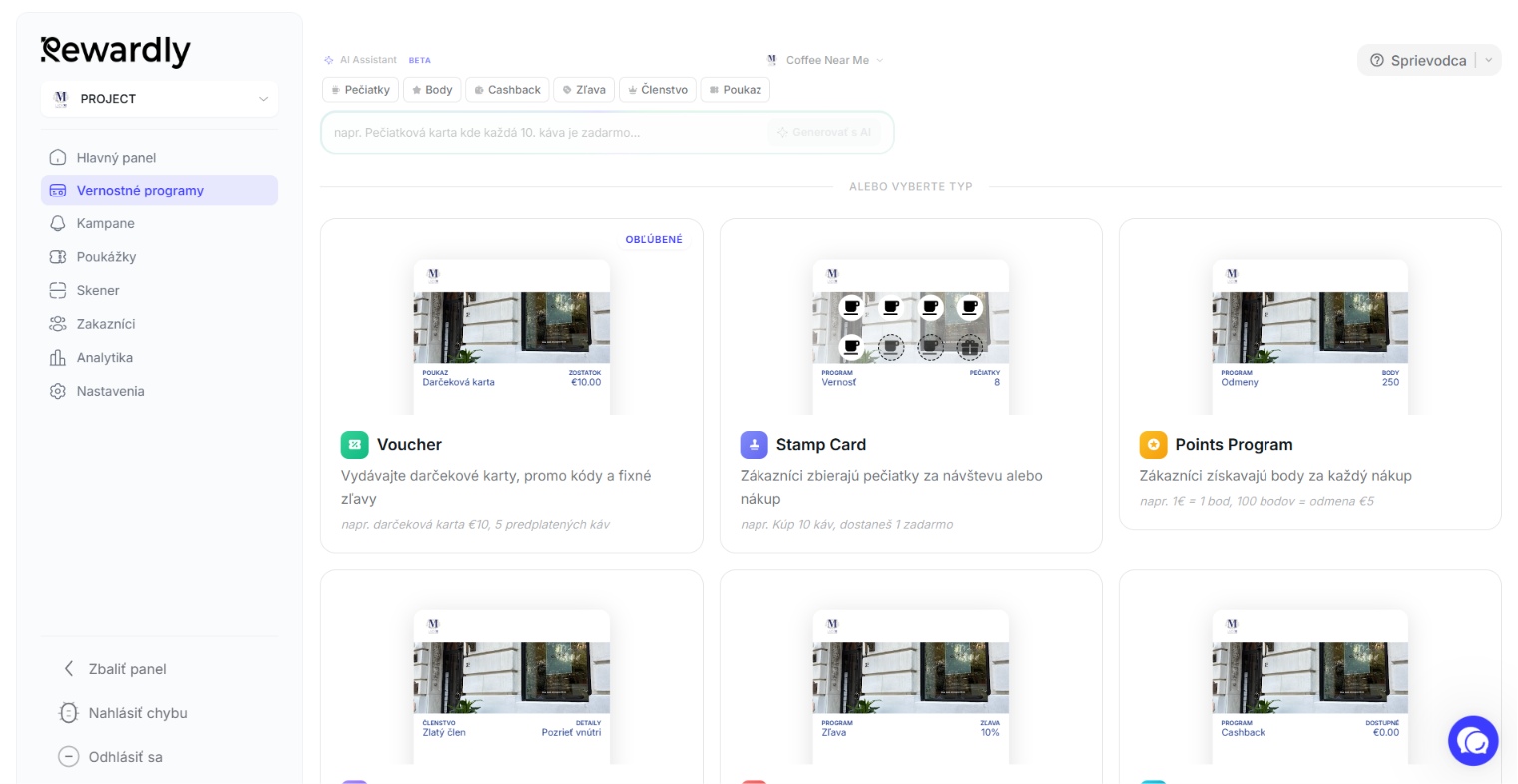
Po pridaní značky sa pri tvorení kariet automaticky nastaví dizajn, ktorý korešponduje s vizuálom Vášho podniku. Tento dizajn si následne môžete zmeniť podľa Vašich predstáv.
Bolo to užitočné?
Stále potrebujete pomoc? Opýtajte sa tímu