Nastavenie pečiatkovej karty
Prepojenie Rewardly s pokladničným systémom PapayaPOS automaticky synchronizuje produkty a kategórie z pokladnice a prepája ich s pečiatkovou kartou. Zákazníci tak získavajú pečiatky priamo pri nákupe – bez manuálneho zadávania.
Napísal Rewardly Team
Posledná aktualizácia Pred 5 mesiacmi
Kde nájdete nastavenie
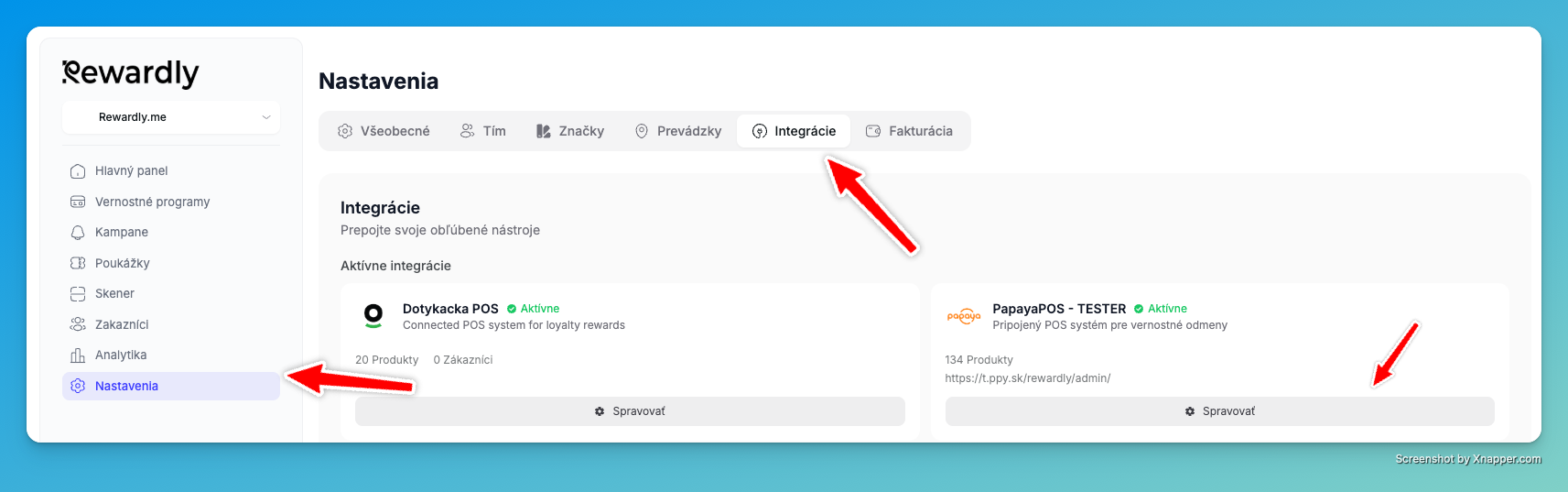
Nastavenie pečiatkovej karty pre PapayaPOS nájdete v Rewardly dashboarde:
V ľavom menu kliknite na Nastavenia
Otvorte kartu Integrácie
Pri integrácii PapayaPOS kliknite na Spravovať
1. Prepojenie vernostného programu
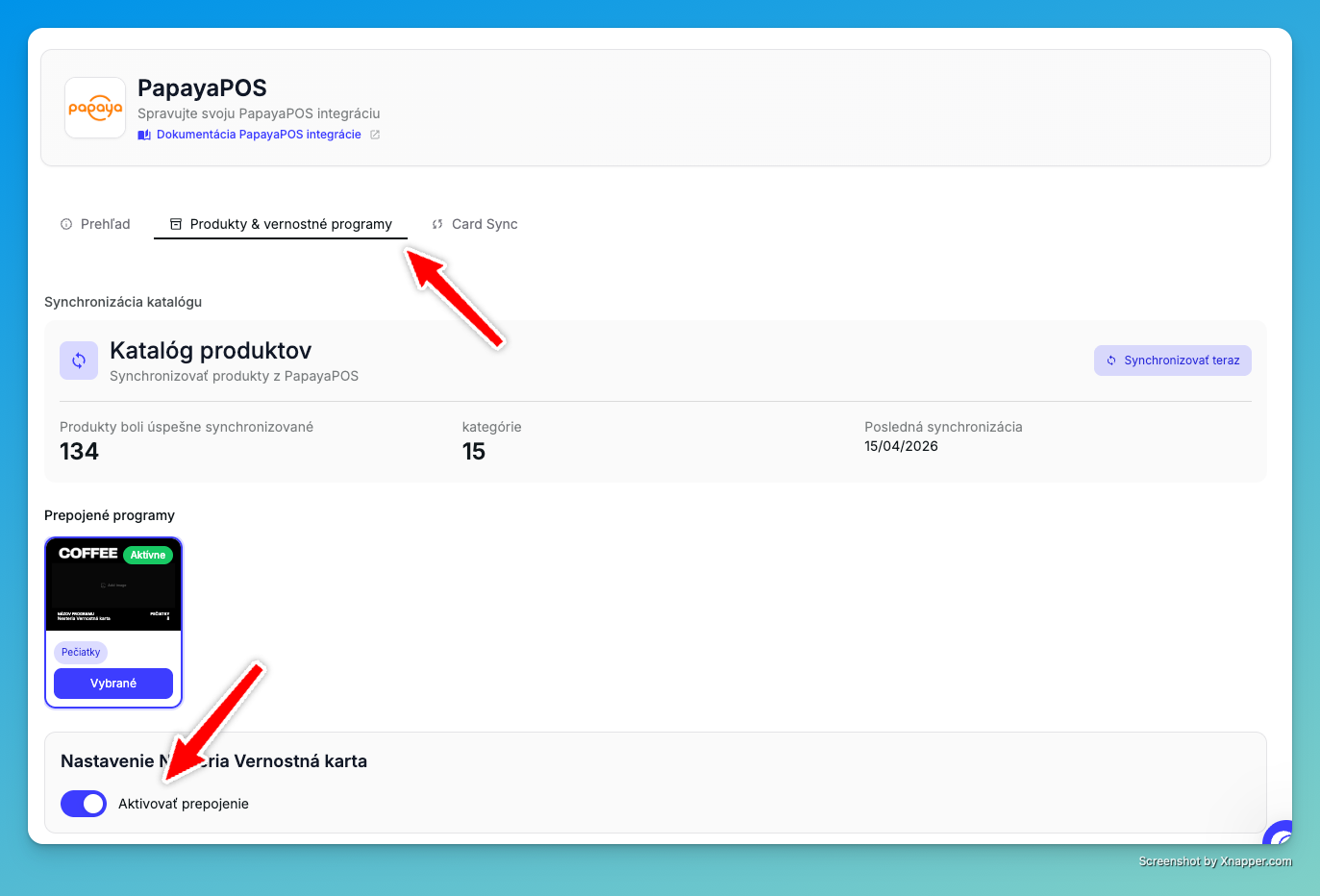
V sekcii Prepojené programy vyberte vernostnú kartu, ktorú chcete prepojiť, a aktivujte prepínač Aktivovať prepojenie. Až potom sa zobrazia konfiguračné kroky.
3. Konfigurácia odmien
Krok 1 – Produkty, ktoré získavajú odmeny
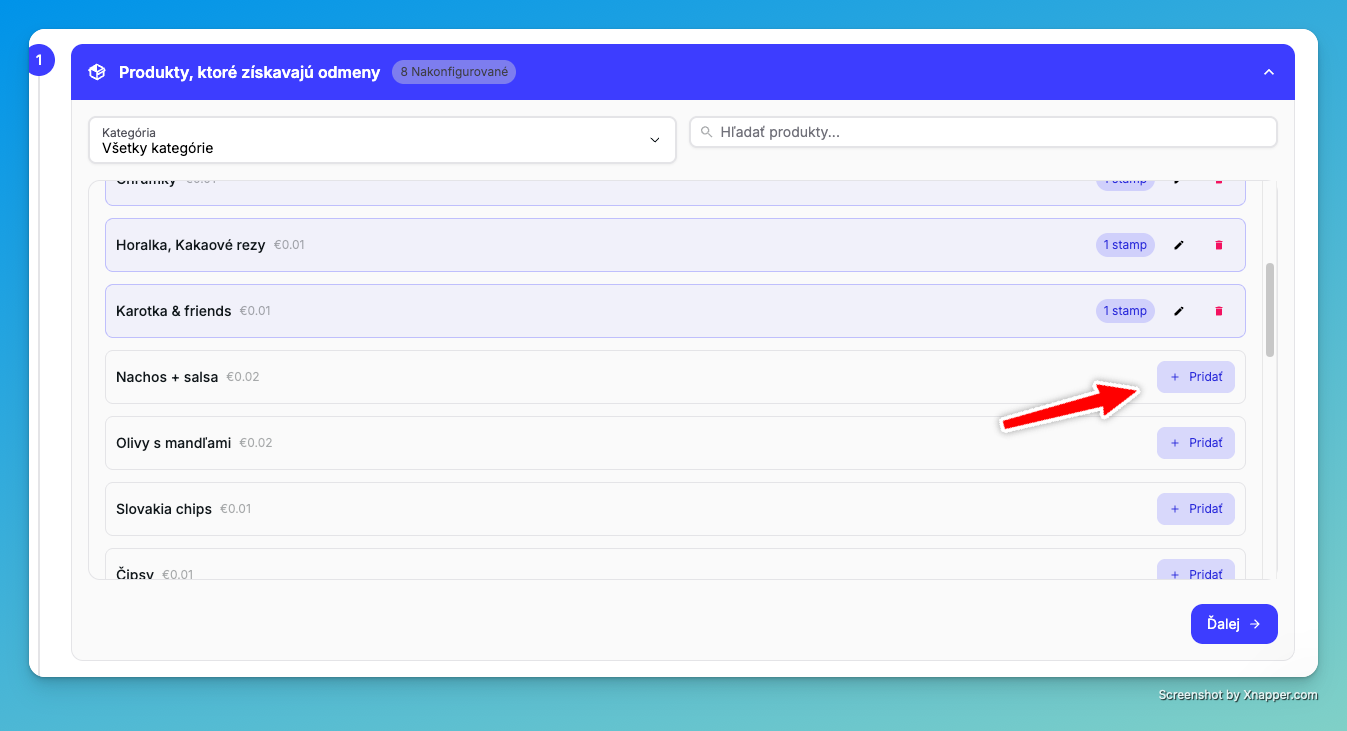
Definujte, za ktoré produkty zákazník získava pečiatky.
Vyberte kategóriu (alebo Všetky kategórie)
Pri každom produkte kliknite na + Pridať
Ikonou ceruzky upravte počet pečiatok (predvolene 1 stamp)
Tlačidlo Aplikovať na všetky produkty pridá všetky produkty v kategórii naraz.
⚠️ Nakonfigurované produkty sú v zozname zvýraznené fialovo.
Krok 2 – Produkty ako odmena
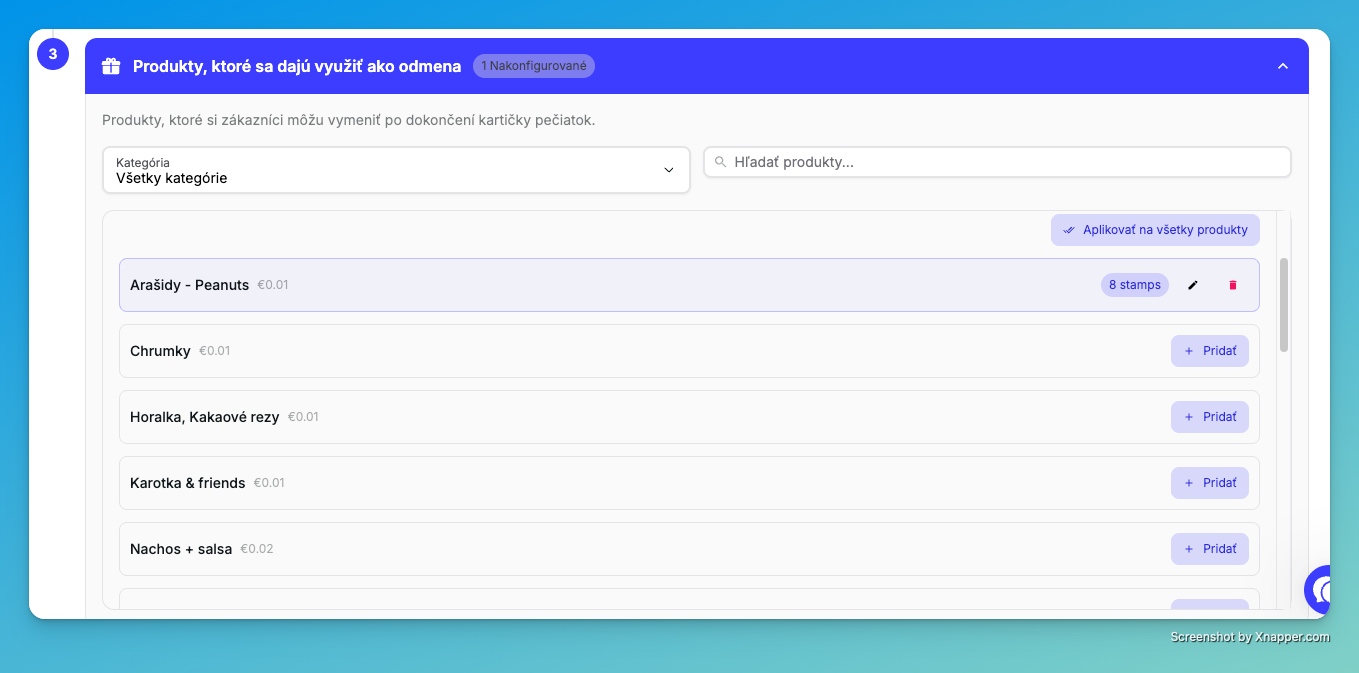
Definujte, čo si môže zákazník vymeniť po vyzbieraní pečiatok.
Vyberte produkt a kliknite na + Pridať
Cez ikonu ceruzky nastavte cenu v pečiatkach (napr. Arašidy – 8 pečiatok)
3. Uloženie konfigurácie
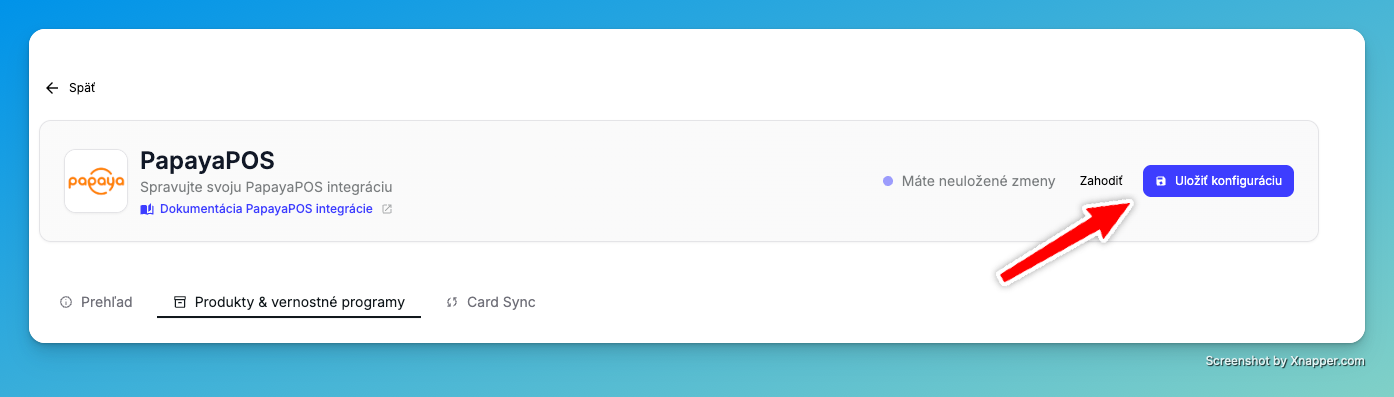
Po dokončení kliknite na Uložiť konfiguráciu. Tlačidlo Zahodiť zruší neuložené zmeny.
⚠️ Pri opustení stránky bez uloženia sa zmeny stratia.
Bolo to užitočné?
Stále potrebujete pomoc? Opýtajte sa tímu