Ako prepojiť PapayaPOS s Rewardly
Kompletný návod na prepojenie PapayaPOS pokladničného systému s Rewardly. Prejdete 4 kroky: pripojenie, webhooky, katalóg a konfigurácia vernostného programu.
Napísal Rewardly Team
Posledná aktualizácia Pred 8 mesiacmi
Krok 1: Pripojenie k PapayaPOS
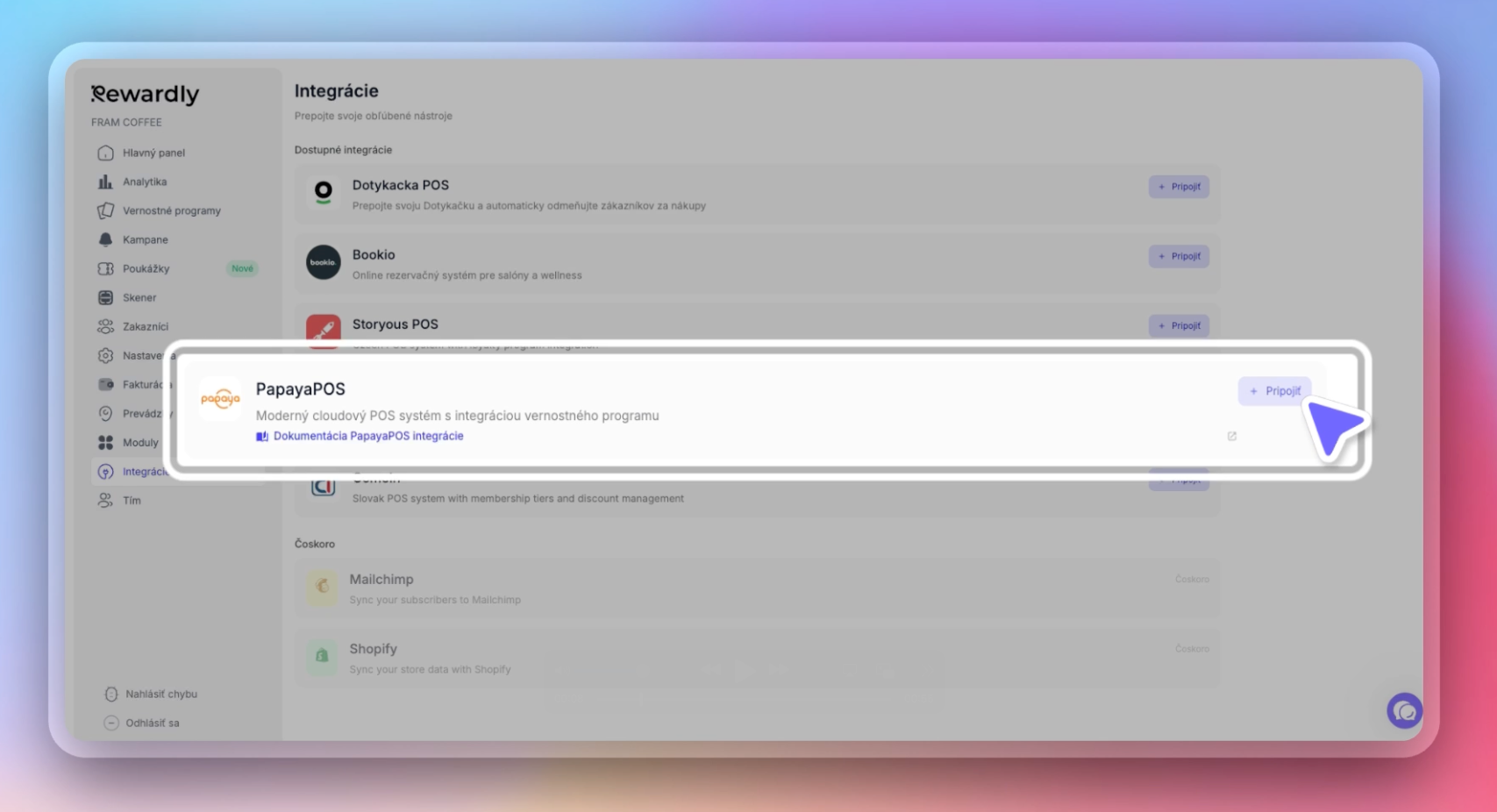
V sekcii Integrácie nájdite PapayaPOS a kliknite na + Pripojiť.
Vyplňte nasledujúce údaje:
Názov pobočky - Priateľský názov na identifikáciu tejto PapayaPOS pobočky (napr. "FRAM")
Základná URL API - Skopírujte z vášho Papaya URL vo formáte https://t.ppy.sk/vasa-prevadzka/admin/
Bearer Token - Nájdete ho vo vašom PapayaPOS dashboarde v nastaveniach API
Kliknite na Pripojiť.
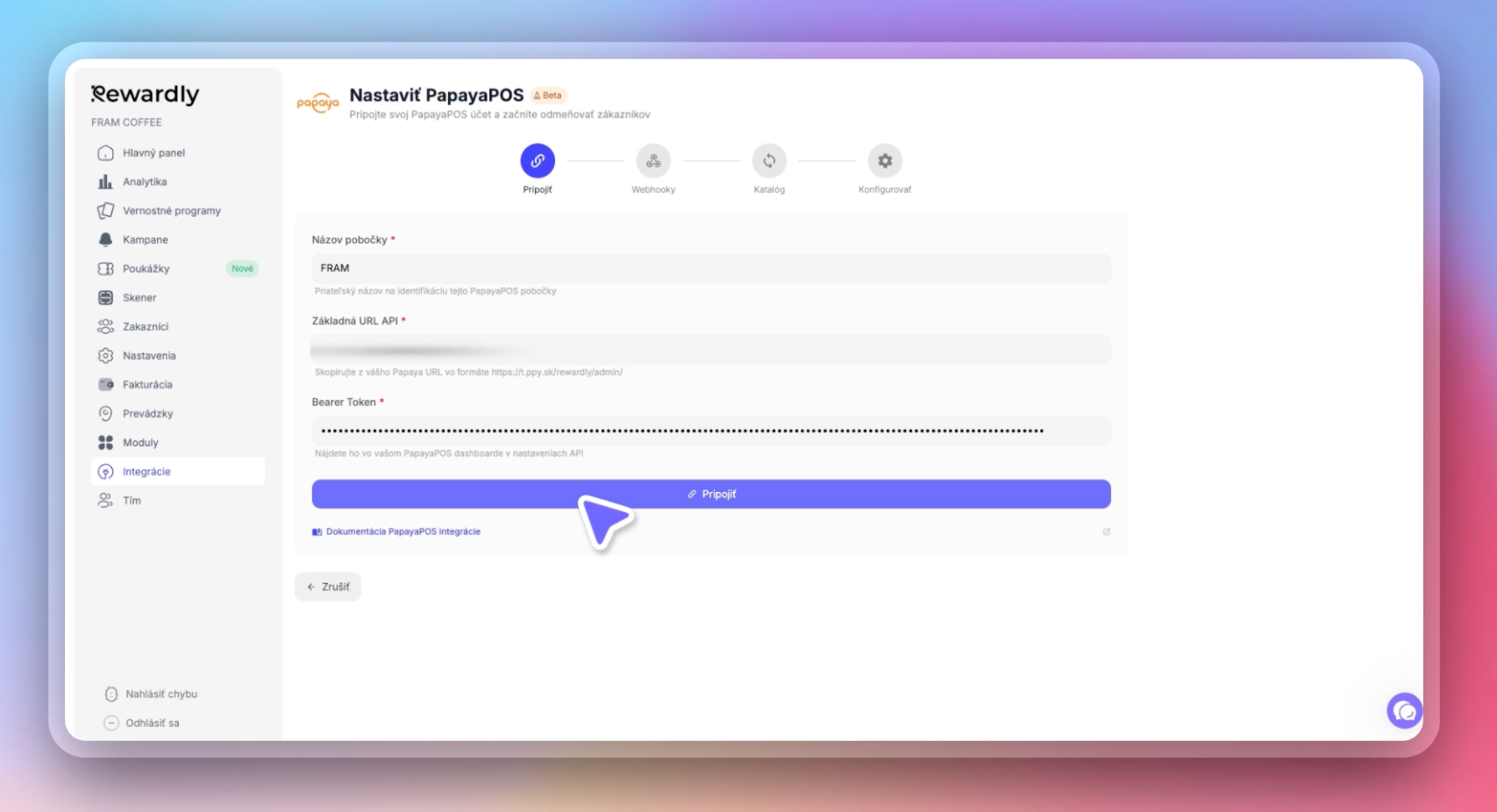
[screenshot-pripojenie-formular]
Krok 2: Nastavenie webhookov
Po úspešnom pripojení sa zobrazí obrazovka s webhook údajmi. Tieto údaje musíte skopírovať do PapayaPOS.
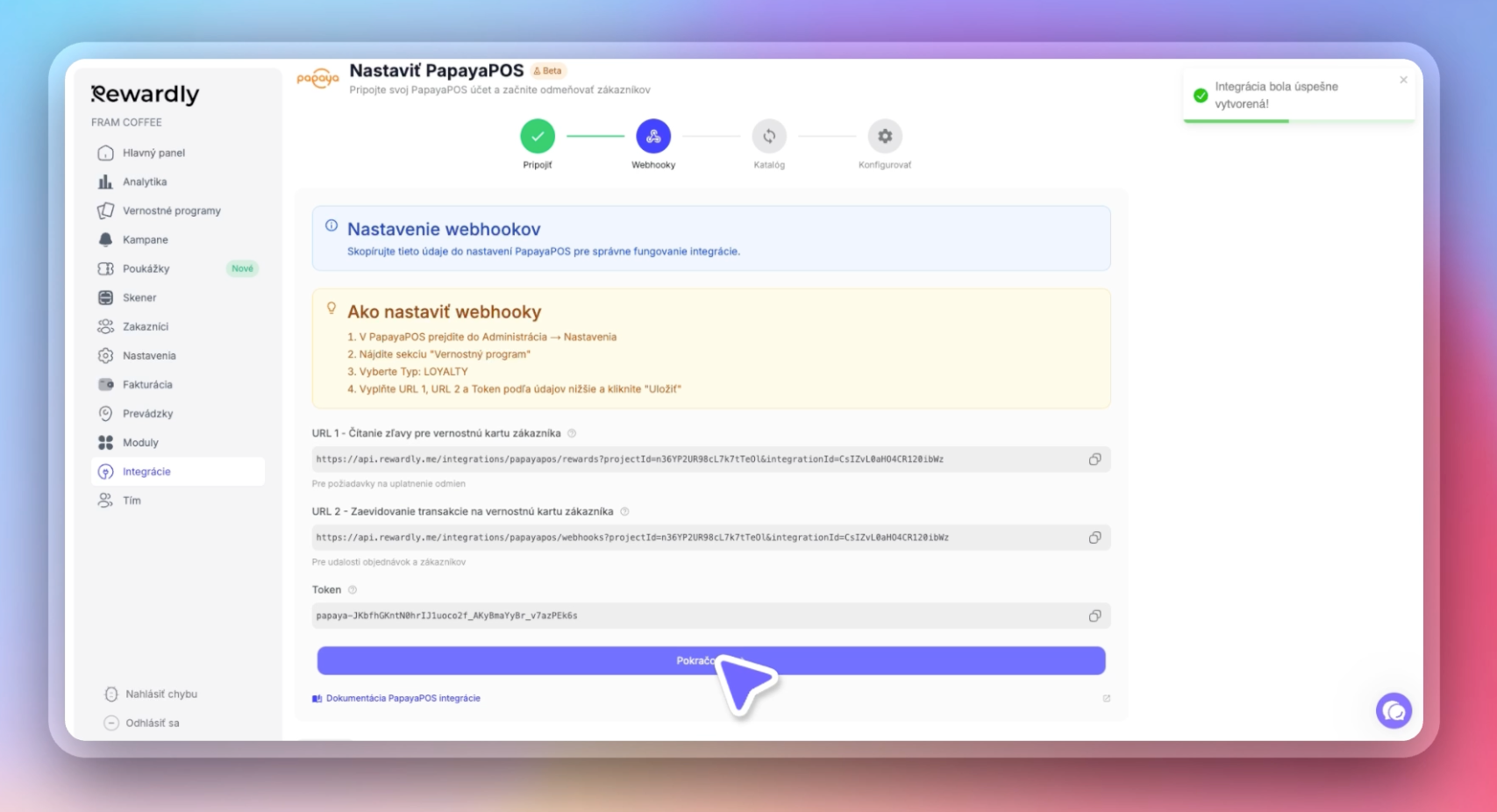
Ako nastaviť webhooky v PapayaPOS
V PapayaPOS prejdite do Administrácia → Nastavenia
Nájdite sekciu "Vernostný program"
Vyberte Typ: LOYALTY
Vyplňte URL 1, URL 2 a Token podľa údajov nižšie a kliknite "Uložiť"
URL 1 - Čítanie zľavy pre vernostnú kartu zákazníka
Táto URL sa používa na získanie informácií o dostupných odmenách zákazníka pri vytváraní objednávky.
URL 2 - Zaevidovanie transakcie na vernostnú kartu zákazníka
Táto URL sa používa na zaznamenanie nákupov a uplatnenie odmien.
Token
Bezpečnostný token na overenie komunikácie medzi PapayaPOS a Rewardly.
Kliknite na Pokračovať.
Krok 3: Synchronizácia katalógu produktov
Pred konfiguráciou vernostného programu je potrebné synchronizovať katalóg produktov z PapayaPOS.
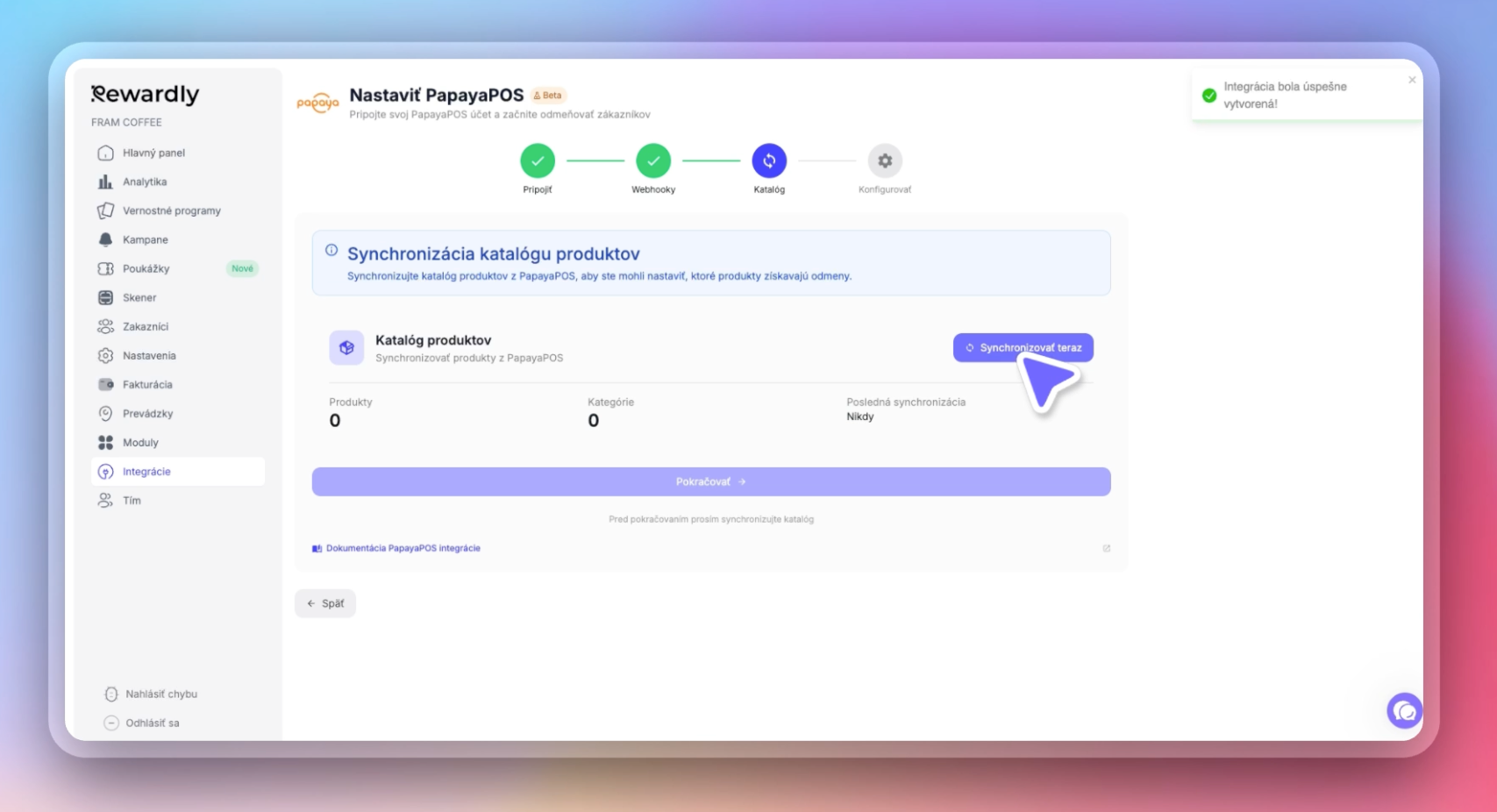
Kliknite na Synchronizovať teraz a počkajte na dokončenie synchronizácie.
Po synchronizácii uvidíte počet produktov a kategórií. Kliknite na Pokračovať.
Krok 4: Konfigurácia vernostného programu
V poslednom kroku nastavíte, ako bude vernostný program fungovať s vašimi produktmi.
Výber vernostného programu
V sekcii Prepojené programy vyberte vernostný program, ktorý chcete použiť s touto integráciou. Môžete mať viacero programov - jeden aktívny (Vybrané) a ďalšie na nastavenie.
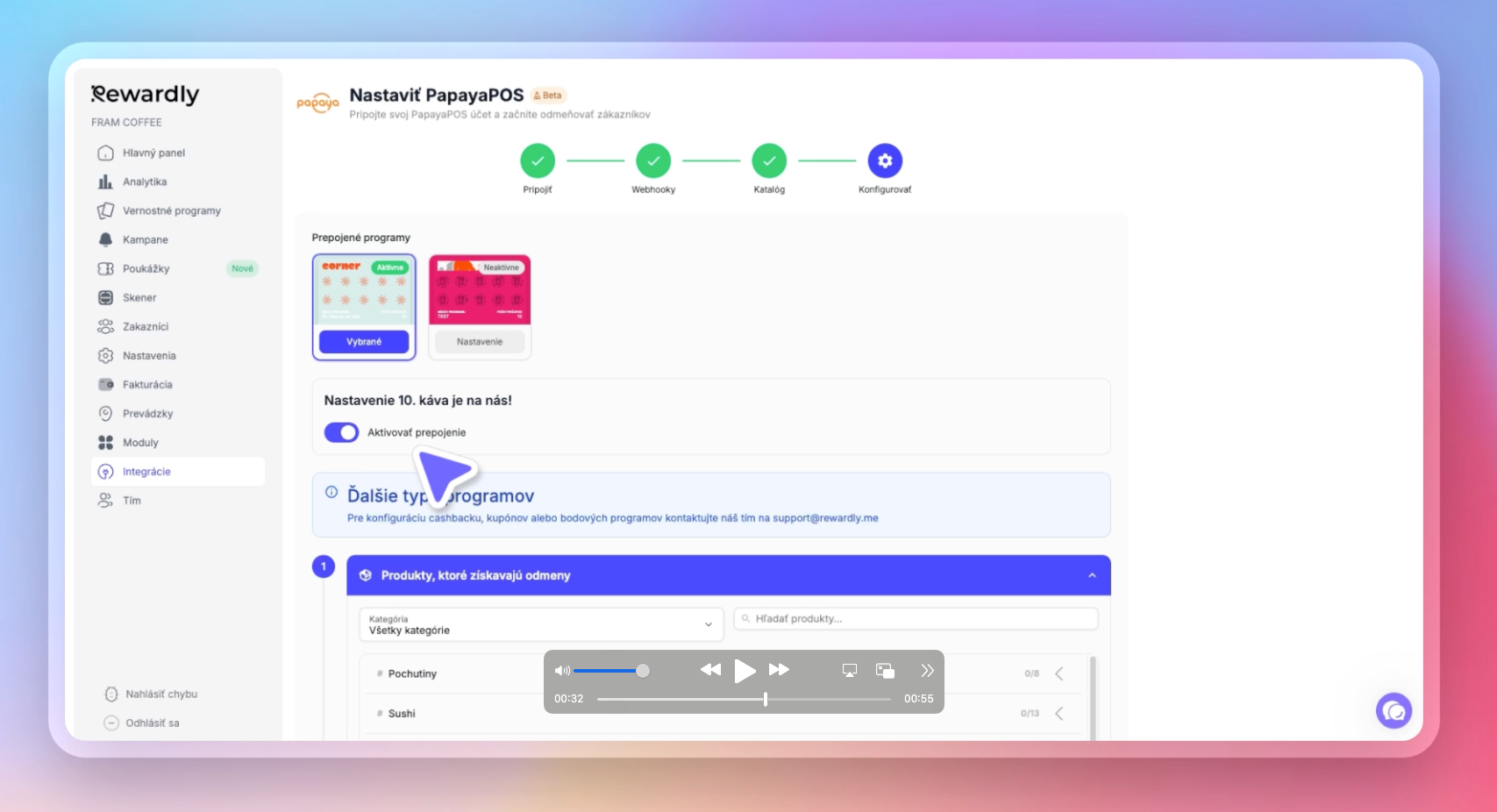
1) Produkty, ktoré získavajú odmeny
Nastavte, za ktoré produkty zákazníci získavajú pečiatky/body.
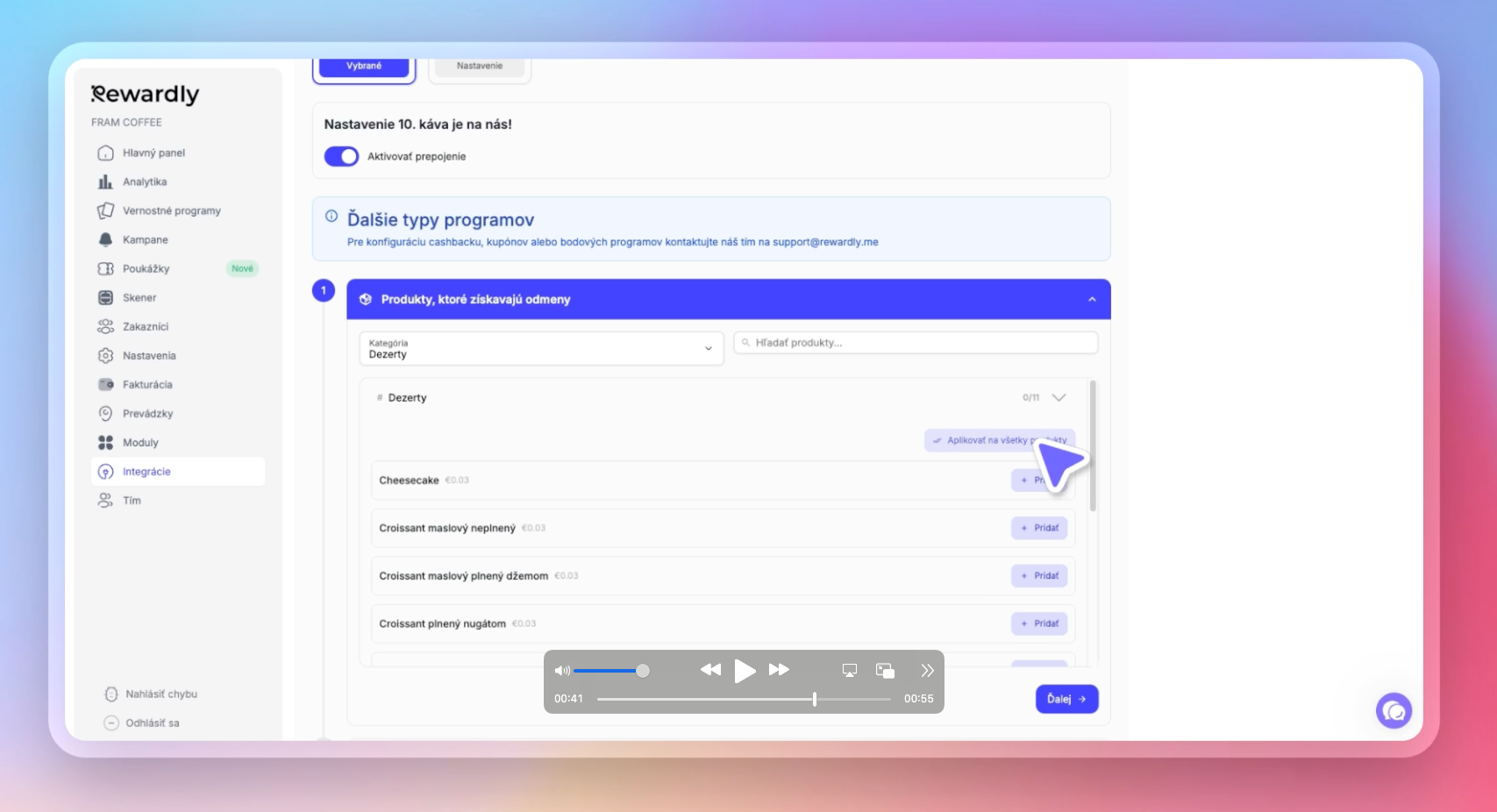
Vyberte kategóriu z rozbaľovacieho menu
Kliknite na + Pridať pri jednotlivých produktoch
Alebo použite Aplikovať na všetky produkty pre celú kategóriu
Pri každom produkte sa zobrazí počet pečiatok (napr. "10 stamps").
2) Kedy sa uplatní odmena?
Vyberte jeden z dvoch režimov:
Tip: Pre väčšinu prevádzok odporúčame režim Automaticky - je jednoduchší pre obsluhu aj zákazníkov.
3) Produkty, ktoré sa dajú využiť ako odmena
Nastavte, ktoré produkty môžu zákazníci získať zadarmo po dokončení kartičky pečiatok.
[screenshot-produkty-ako-odmena]
Vyberte kategóriu a pridajte produkty rovnakým spôsobom ako v kroku 1
Nakonfigurované produkty sa zobrazia s označením počtu pečiatok
Krok 5: Dokončenie nastavenia
Po nakonfigurovaní všetkých sekcií kliknite na Dokončiť nastavenie.
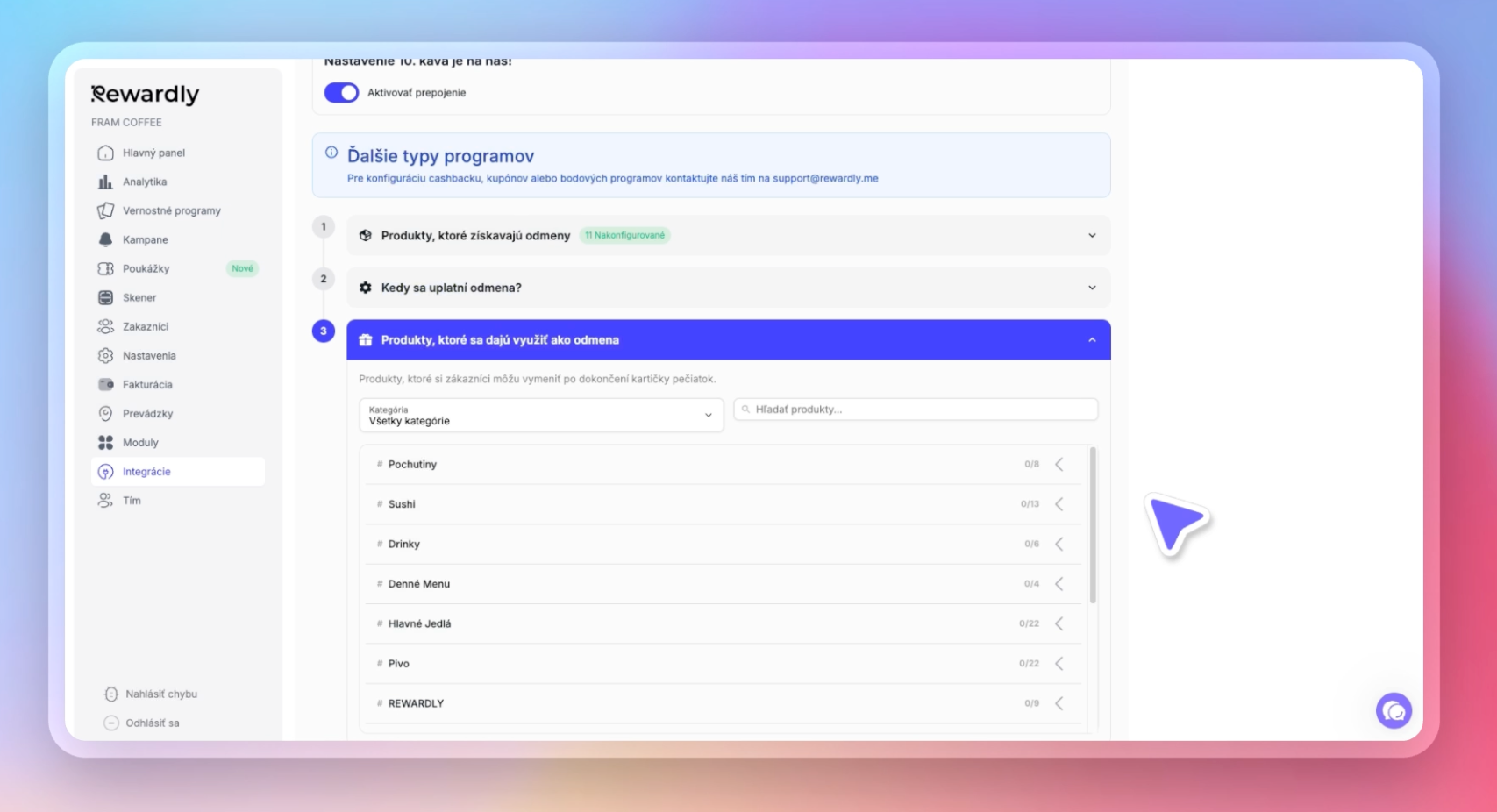
Uistite sa, že máte zapnutý prepínač Aktivovať prepojenie v hornej časti obrazovky.
Tipy
• Katalóg produktov môžete kedykoľvek znovu synchronizovať, ak pridáte nové produkty do PapayaPOS
• Jeden vernostný program môžete použiť na viacerých pobočkách s rôznym nastavením produktov
• Pre konfiguráciu cashbacku, kupónov alebo bodových programov kontaktujte náš tím na support@rewardly.me
Bolo to užitočné?
Stále potrebujete pomoc? Opýtajte sa tímu